یکشنبه ۲۹ مرداد ۱۴۰۲ ساعت 18:22 توسط محمد شیخانی | 

شاید شما هم با مشکل قفل شدن اپل آیدی خود مواجه شده‌اید. برای رفع این مشکل، راهکارهای ساده‌ای وجود دارد.

وجود اپل آیدی برای استفاده از سرویس‌های نرم‌افزاری دستگاه‌های اپل ضروری است. کاربرانی که تجربه استفاده از دستگاه‌های اپل را داشته‌اند، می‌دانند که محافظت از آن یک امر مهم و حیاتی برای دستگاه‌ اپلی محسوب می‌شود.

در برخی مواقع، اپل آیدی به‌صورت ناگهانی یا با دلیل مشخصی قفل می‌شود. در این مطلب، با نحوه آنلاک کردن قفل اپل آیدی آشنا می‎‌شویم.

اپل آیدی چیست؟

اپل آیدی، حساب کاربری مختص کاربران دستگاه‌های اپل است که داشتن آن برای دسترسی به سرویس‌های نرم‌افزاری اپ استور، آیکلاد، اپل موزیک، آی مسیج، فیس تایم و... ضروری است. اپل آیدی شامل مشخصات شخصی کاربر مانند نام، نام خانوادگی، ایمیل و شماره تلفن است.

اپل آیدی ممکن است به چه دلایلی قفل شود؟

اپل بسیاری از اپل آیدی‌ها را برای دلایل امنیتی قفل می‌کند. رایج‌ترین دلیلی که باعث قفل شدن اپل آیدی می‌شود، وارد کردن پسورد اشتباه و تکرار آن است. اگر اپل احساس کند که فردی به‌جز صاحب اکانت، قصد دارد وارد آن شود، اپل آیدی را قفل می‌کند.

دلیل دوم قفل شدن اپل آیدی، پاسخ دادن اشتباه به سؤالات امنیتی که هنگام باز کردن اپل آیدی از کاربر پرسیده می‌شود، است.

علائم قفل شدن اپل آیدی

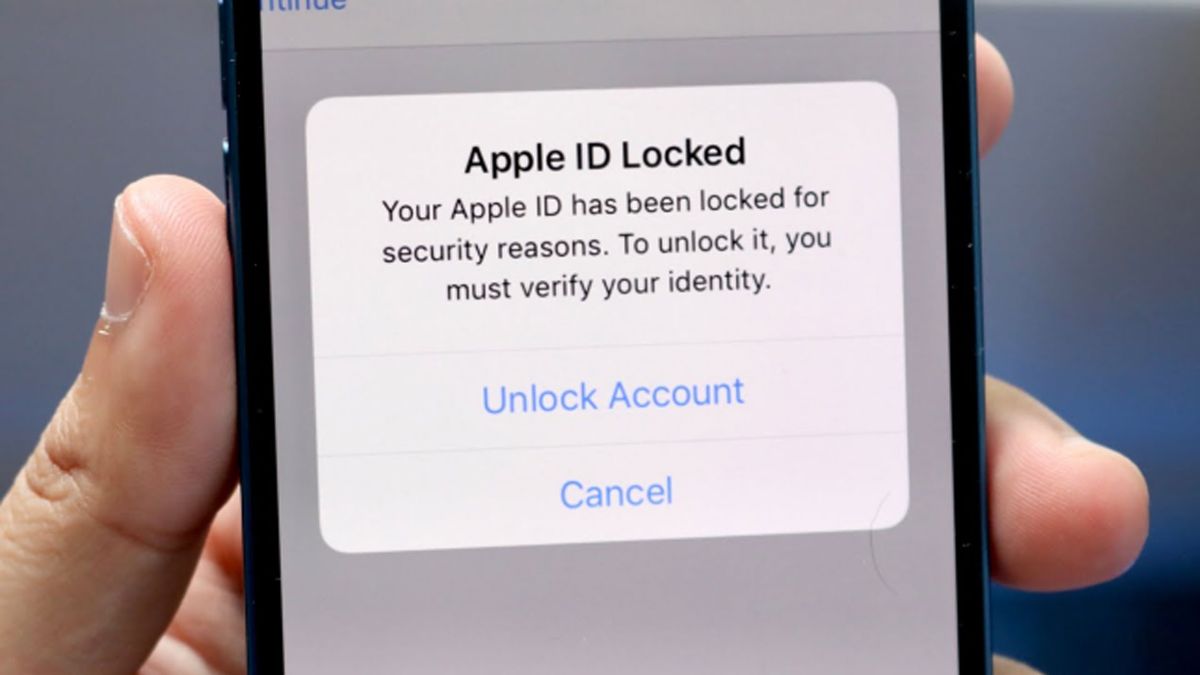
کاربرانی که اکانت اپل آیدی آن‌ها قفل شده است، پیغام‌هایی از قبیل:

  • This Apple ID has been disabled for security reasons
  • You can’t sign in because your account was disabled for security reasons
  • This Apple ID has been locked for security reasons

هنگام وارد شدن به اکانت اپل آیدی، وارد شدن به آیکلاد و نصب برنامه از اپ استور دریافت می‌کنند.

روش‌های آنلاک کردن قفل اپل آیدی

برای باز کردن اپل آیدی قفل‌شده، پیشنهاد می‌شود از دستگاه اپلی که قبلاً با آن وارد اپل آیدی شده‌اید استفاده کنید و مراحل زیر را طی کنید:

  • از بخش تنظیمات، روی اسم اپل آیدی ضربه بزنید.
  • در قسمت Password and Security، گزینه Change password را بزنید.
  • مراحل موردنیاز برای تغییر پسورد را طی کنید.
  • با پسورد جدید وارد اکانت اپل آیدی شوید.
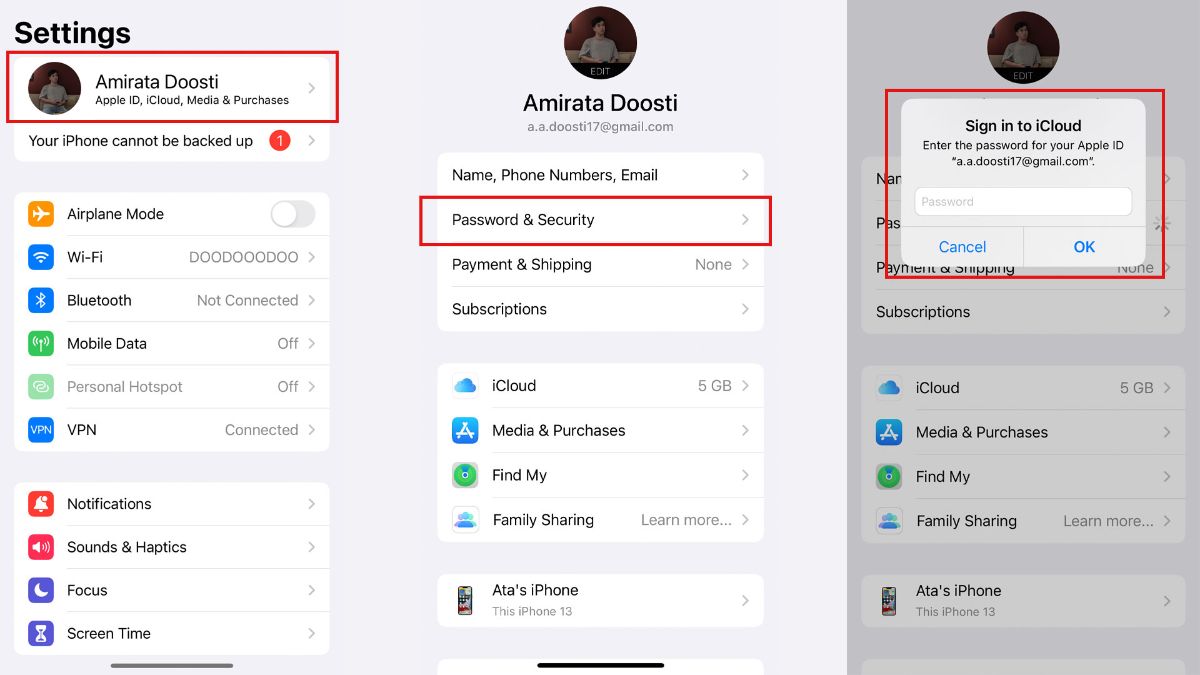
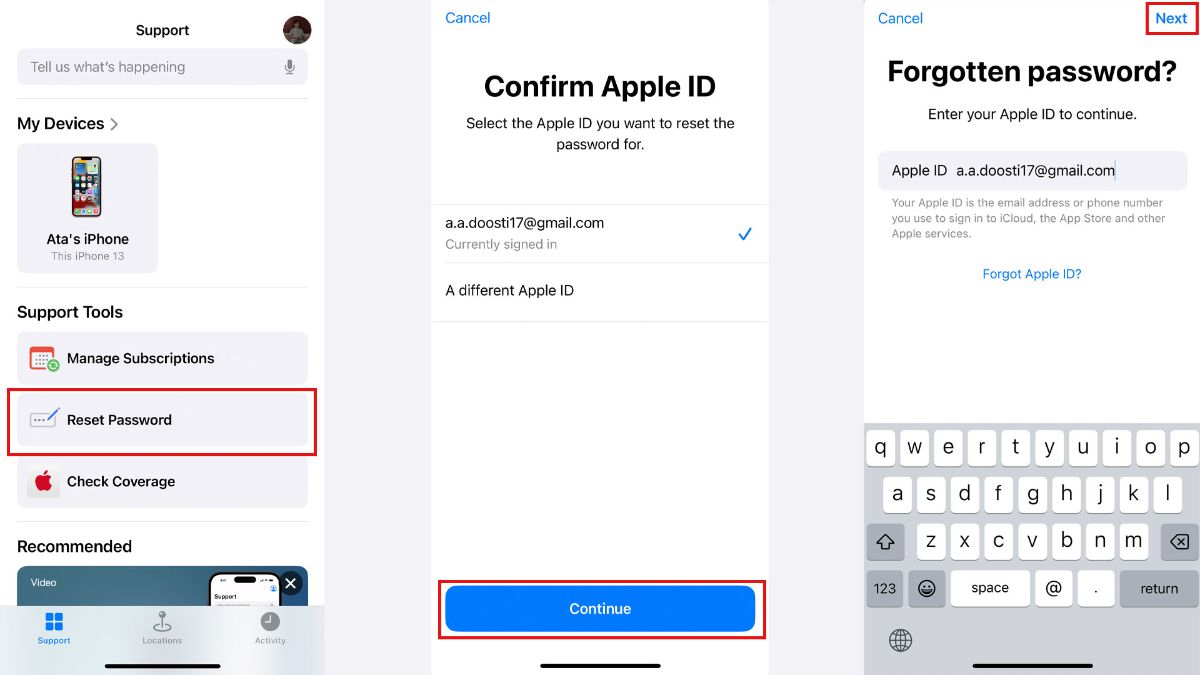
روش دوم برای آنلاک کردن اپل آیدی قفل‌شده، نصب نرم‌افزار Apple Support و تغییر پسورد از طریق آن است. برای تغییر پسورد از Apple Support، مراحل زیر را دنبال کنید:

  • نرم‌افزار Apple Support را برای دستگاه خود دانلود کنید.
  • وارد نرم‌افزار شوید و گزینه Reset Password را انتخاب کنید.
  • گزینه A different Apple ID را بزنید و ایمیل اپل آیدی قفل‌شده را وارد کنید.
  • مراحل موردنیاز را برای تغییر پسورد اپل آیدی و باز کردن قفل آن طی کنید.
  • با پسورد جدید، وارد اپل آیدی شوید.

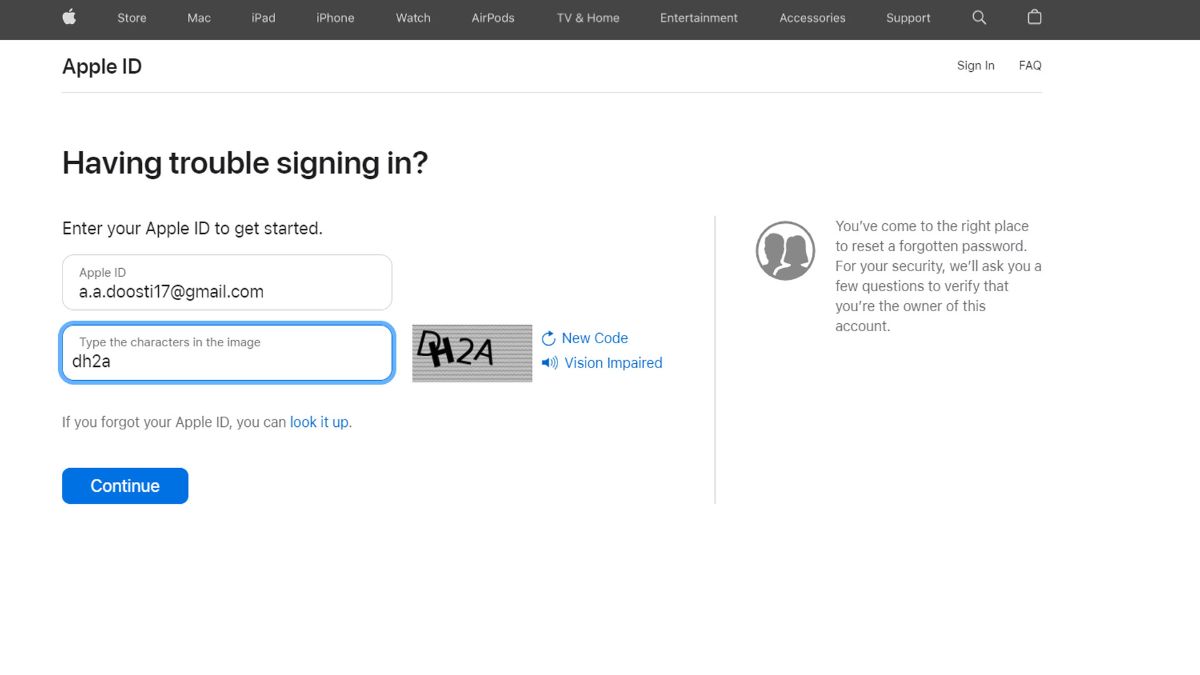
روش سوم برای آنلاک کردن اپل آیدی قفل‌شده، استفاده از مرورگر است. وبسایت iforgot اپل برای بازیابی پسورد فراموش‌شده و آنلاک کردن اپل آیدی قفل شده که برای استفاده از آن، مراحل زیر را طی کنید:

  • وارد وبسایت iforgot.apple.com شوید.
  • اپل آیدی و کد امنیتی مشخص‌شده در تصویر را وارد کنید.
  • مراحل موردنیاز را برای تغییر پسورد اپل آیدی و باز کردن قفل آن طی کنید.
  • با پسورد جدید، وارد اپل آیدی شوید.

اگر اپل آیدی آنلاک نشد چه باید بکنیم؟

زمانی که مرحله تغییر پسورد اپل آیدی قفل‌شده را انجام دادید و اپل آیدی شما آنلاک نشد، پیشنهاد می‌شود از بخش پشتیبانی آنلاین اپل آیدی، مشکل خود را با کارشناس‌های اپل در میان بگذارید. این بخش برای رفع اشکالات کاربران اپل از طریق چت با پشتیبانی است.

اپل آیدی یکی از مهم‌ترین سرویس‌ها برای کاربران دستگاه‌های اپل است. سعی کنید رمز و سؤال‌های امنیتی اپل آیدی را در اختیار فرد دیگری نگذارید و هنگام ورود به اکانت خود، از یک آی پی استفاده کنید تا اپل اکانت شما را به‌عنوان ربات شناسایی نکند. از رمزهایی امن با کاراکترهای زیاد و حرف کوچک، بزرگ، عدد و نماد در انتخاب پسورد اپل آیدی استفاده کنید.


برچسب ها :

Iphone

یکشنبه ۲۹ مرداد ۱۴۰۲ ساعت 18:14 توسط محمد شیخانی | 

اخیرا خبرهایی مبنی بر رجیستری شدن آیفون ۱۴ به گوش می‌رسد که در ادامه گزارش به بررسی آنها می‌پردازیم.

اپل یکی از محبوب‌ترین برندهای گوشی موبایل در سراسر جهان است، این برند که از سال ۲۰۰۷ تاکنون مشغول تولید گوشی‌های هوشمند بوده همیشه توانسته نظر کاربران را به خود جلب کند. طرفداران گوشی‌های آیفون در ایران نیز بیشمار بوده و بسیاری از این طرفدارها در هر دوره به دنبال در دست گرفتن آخرین مدل گوشی برند آیفون هستند، اما همیشه بخت با آنها یار نیست!

دردسری به نام رجیستری آیفون ۱۴

یکی از مسائلی که در سال‌های اخیر بازار موبایل و مصرف‌کنندگان این حوزه را با چالش‌هایی روبه‌رو کرد موضوع ممنوعیت واردات گوشی‌های بالاتر از ۳۰۰ یورو بود که بر اساس گزارش‌ها از تابستان سال ۱۳۹۹ به‌عنوان راه‌حلی برای مشکل واردات و کمبود گوشی مطرح شد. البته پس از آن تصمیمات جدیدی برای ممنوعیت واردات گوشی‌های بالای ۶۰۰ دلار گرفته شد که این تصمیم، تا به امروز فقط آیفون‌ها و فقط سری آیفون ۱۴ را تحت الشعاع قرار داده و برای مثال گوشی‌های بالای ۶۰۰ دلار باقی برندها، همچنان به صورت قانونی وارد کشور و رجیستر می‌شوند!

در آن زمان در توضیح علت ممنوعیت واردات کالاهای لوکس همچون گوشی‌های برند اپل گفته می‌شد در شرایطی که درگیر جنگ اقتصادی و کمبود منابع ارزی هستیم و برای تامین ارز مورد نیاز کالاهای اساسی و دارو دچار مشکلاتی هستیم، منطقی نیست که ما برای واردات کالاها و ازجمله گوشی‌های لوکس ارز نیمایی مصرف کنیم. در نهایت با ابلاغیه سازمان توسعه تجارت به گمرک ایران در بهمن ماه ورود آیفون ۱۴ و مدل‌های بعد از آن به عنوان کالای همراه مسافر و یا پستی از ابتدای اسفند سال ۱۴۰۱ممنوع اعلام شد.

پس یک مرور کلی به ما نشان می‌دهد که عرضه آیفون ۱۴، از همان ابتدا با چالش‌های بسیاری همراه بود و مسئله رجیستر نشدن آن، کاربرانی که قصد خرید داشته‌اند را با دردسر جدی روبه‌رو کرده است. البته باید اشاره کرد که رجیستر نشدن آیفون ۱۴ مانعی برای طرفداران دو آتیشه آیفون نبود و بسیاری از کاربران آیفون ۱۴ در ایران ترجیح داده‌اند با صرف هزینه کمتر از سری آیفون ۱۳، از آخرین نسل آیفون استفاده کنند و در کنار آن با استفاده از یک موبایل ارزان قیمت، سیم کارت خود را فعال کنند. در این شرایط کاربران با جدیدترین مدل آیفون به اینترنت یک موبایل ارزان متصل می‌شوند و کارهای خود را به آسانی پیش ببرند.

این در حالی است که برخی دیگر از افراد ترجیح دادند که تا روشن شدن تکلیف رجیستری آیفون ۱۴، برای خرید دست نگه دارند. حال این پرسش مطرح می‌شود که آیا امیدی به رجیستری شدن آیفون ۱۴ هست یا خیر؟

اما و اگرهای رجیستری آیفون ۱۴

چندین ماه از حضور آیفون ۱۴ در بازار ایران می‌گذرد اما همچنان موضوع رجیستری این محصول در هاله‌ای از ابهام قرار دارد. این در حالی است که صحبت‌هایی درباره ظاهر و مشخصات آیفون ۱۵ و محصولات این سری به میان آمده است اما هنوز سرنوشت آیفون ۱۴ برای کاربران ایران مشخص نیست.

البته اخیرا زمزمه‌هایی از روشن شدن تکلیف رجیستری شدن آیفون ۱۴ به گوش می‌رسد. در چند روز اخیر خبرهایی مبنی بر اینکه رجیستری آیفون ۱۴ در سامانه همتا امکان‌پذیر شده منتشر شده است.

ایسنا در گزارشی به این مسئله پرداخته و اشاره کرده است که براساس بررسی‌های انجام شده به نظر می‌رسد این خبر شایعه بوده و تا به امروز اتفاق تازه‌ای درباره این گوشی رخ نداده و همچنان آیفون ۱۴ رجیستر نمی‌شود و واردات مسافری و تجاری آن ممنوع است.

گفتنی است انجمن واردکنندگان موبایل چندی پیش طی نامه‌ای پیشنهاداتی در حوزه اصلاحات برخی مقررات واردات موبایل به معاون اول رئیس جمهوری ارائه کرد و با اشاره به ممنوعیت واردات آیفون ۱۴ از سال گذشته، گفته که تخمین زده شده تاکنون ۱۲۰ هزار آیفون ۱۴ به ارزش بیش از ۱۵۰ میلیون دلار به طور غیرقانونی وارد کشور شده است.

همچنین انجمن موبایل هشدار داده که اگر استفاده از این روش‌های جدید به صرفه اقتصادی برای همه گوشی‌های پرمصرف و ارزان قیمت برسد، عملا طرح رجیستری کارایی خود را از دست خواهد داد و قاچاق مسافری بازار را خواهد گرفت. بنابراین با توجه به شرایط موجود برای این گوشی، مسئولان توصیه می‌کنند به دلیل اینکه این مدل گوشی در ایران سرویسی دریافت نمی‌کند از این رو مردم باید از خرید آن اجتناب کنند.

پایان غم‌انگیز یک خبر

آنطور که به نظر می‌رسد هنوز خبری از رجیستری شدن آیفون ۱۴ نیست و انگار کاربران علاقه‌مند به خرید این گوشی باید همچنان چشم‌انتظار روشن شدن تکلیف‌شان باشند. این در حالی است که راه‌های برای داشتن آیفون ۱۴ وجود دارد اما به کرات توصیه می‌شود که کاربران از خرید آن اجتناب کنند. حالا طرفداران گوشی آیفون ۱۴ بر سر یک دو راهی قرار دارند و نمی‌دانند که به حرف مسئولان برای نخریدن گوش دهند و یا راه علاقه‌شان به خرید آیفون ۱۴ را دنبال کنند.

برچسب ها :

Iphone

سه شنبه ۳۰ تیر ۱۳۹۴ ساعت 14:40 توسط محمد شیخانی | 

۱  – مراقب فعالیت سرویس ارسال عکس های ICloud   باشید

این سرویس که از طریق  Settings -> iCloud -> Photos -> My Photo Stream -> On فعال میگردد تنها زمانی عکس های شما را به سرویس آیکلاد ارسال میکند که از طریق وای فای به اینترنت متصل باشید اما برخی کاربران متوجه اعلام ارسال عکس های دوستان خود در هنگام اتصال از طریق دیتا توسط این سرویس شده اند پس بهتر است این ویژگی را در زمان نبود وای فای به کلی غیر فعال کنید.در IOS 7  به این قسمت مراجعه کنید Settings -> Photo and Camera

۲ – مراقب مصرف هر برنامه باشید

در قسمت تنظیمات Settings > Cellular می توانید میزان مصرف هر برنامه از دیتای سیم کارت خود را زیر نظر داشته باشید.

۳ – اعلانیه های Push   را غیر فعال کنید

اگر نمی خواهید برنامه هایی مانند فیسبوک مرتباً از تغییرات و پست های جدید خود شما را مطلع سازند می توانید به قسمت Settings -> Notifications Center -> رفته و هشدار های برنامه های غیر ضروری را حذف کنید

۴- نیم نگاهی به میزان مصرف دیتا داشته باشید

با مراجعه به تنظیمات Settings -> Cellular -> Cellular Data Usage می تونین میزان مصرف در مدت مشخص رو مشاهده کنید ، یادتون باشه هر ماه این میزان رو ریست کنین تا اندازه مصرف هر ماه براتون دقیق محاسبه بشه.

۵ –Face Time  نیاز نیست

در Settings -> Cellular فیس تایم را یافته و مطمئن شوید غیر فعال است .با غیر فعال کردن این گزینه دیگر در زمان اتصال با دیتا قادر به تماس تصویری نخواهید بود ، این موضوع می تواند کمک بسزایی در صرفه جویی از هزینه شود

۶ – به روز رسانی را تمام کنید

یکی از ویژگی های IOS 7  به روز رسانی برنامه های نصب شده به صورت نا محسوس است پس به قسمت General -> Background App Refresh -> Switch to Off رفته و این ویژگی را غیر فعال کنید

۷ – به برنامه ها اجازه ندهید دیتا مصرف کنند

Settings -> Cellular -> Switch off Apps از این طریق هر برنامه ای که نمی خواهید متصل شود محدود سازید

۸ – دریافت اتوماتیک ایمیل را غیر فعال کنید

آیفون شما ممکن است به طور اتوماتیک دربازه های زمانی خواص مدام ایمیل ها را چک و به اطلاع شما برساند که دیتای زیادی هدر خواهد رفت . برای غیر فعال کردن این ویژگی به Settings -> Mail, Contacts, Calendars -> Fetch New data رفته و  Push  را غیر فعال کنید. راه دیگرهم غیر فعال سازی اطلاع رسانی مخاطبان و تقویم است Settings -> Mail, Contacts, Calendars -> Fetch New Data -> Manually که به حفظ باتری شما کمک بسیاری خواهد کرد.

۹- غیر فعال کردن قابلیت ذخیره فایل ها و متون در ICloud

برای این کار به تنظیمات Settings -> iCloud -> Documents and Data مراجعه کرده و آن را غیر فعال کنید.همچنین می تونین برنامه هایی که از این روش به آیکلاد متصل شده و اطلاعاتی رو ذخیره میکنن غیر فعال کنید.هنگام استفاده از برنامه های IWork  آیفون شما در گیر سینک کردن فایل های بزرگ متنی به کمک اینترنت دیتای شماست یعنی چیزی که شما قطعاً نمی پسندید

۱۰- جلوگیری از دسترسی آیتونز به اطلاعات

برای غیر فعال کردن استفاده آیتونز از اینترنت دیتا به تنظیمات  Settings -> iTunes and App Store رفته و Cellular Data را غیر فعال کنید

۱۱– غیرفعال سازی Data

با رفتن به تنظیمات  Settings -> Cellular Data -> Turn off می توانید به کلی استفاده از اینترنت سیم کارت خود را غیر فعال کنید

۱۲ – قابلیت دانلود آفلاین جدید در سافاری

Reading List  قابلیت جدید سافاری است که به شما اجازه میده در زمانی که به وای فای دسترسی دارید ، صفحات مورد نظرتون رو دانلود کنید و زمانی که در سفر هستید و یا جایی که به اینترنت دسترسی ندارید به صورت آفلاین اون هارو مطالعه کنید.برای همین هنگام اتصال به وای فای در سافاری به  Safari -> Open web page you want to read -> Click Share at the page’ bottom -> Add to Reading List رفته سپس صفحه مورد نظر شما دانلود خواهد شد.برای غیر فعال کردن استفاده سافاری از اینترنت سیم کارتتون هم به این قسمت یه سر بزنید Settings -> Safari -> Use Cellular Data -> Turn off

۱۳ – غیر فعال کردن قابلیت Auto Play  در فیسبوک

در برنامه فیسبوک سیستم عامل IOS  قابلیتی وجود داره که فیلم هایی که منتشر شده با کشیدن و رفتن به پایین صفحه برای شما اتوماتیک وار نشون داده میشه.می تونین با رفتن به تنظیمات Settings -> Facebook -> Settings -> Video -> Auto -play on Wi-Fi only این قابلت رو فقط برای زمان اتصال با وای فای فعال کنید

برچسب ها :

آیفون

،

iPhone

مشخصات
آموزش علوم کامپیوتر من محمد شیخانی هستم تحصیلات و تخصص من در زمینه علوم کامپیوتر است و هدف از ایجاد این وبلاگ انتقال دانش و تجربیات و به اشتراک گذاشتن موضوعات به زبان ساده و عامیانه با همگان است و از اینکه از تجربیات دیگران نیز استفاده کنم خوش وقت خواهم شد.

B L O G F A . C O M