از این که هک شده اید حس عجیب و مضحکی دارید، اما دقیقاً نمی دانید در مرحله ی بعدی چکار کنید. اگر مانند اکثر مردم باشید، نمی دانید الزاماً باید کجا را بگردید تا شواهدی برای به خطر افتادن سیستم تان بیابید. حال نگاهی می اندازیم به چند مورد از شواهد رایجتر که ممکن است پس از ایجاد عیب در سیستم پیدا کنید.
user account های مشکوک می بایست غیر فعال شده و جستجو کنیم چه کسی و چرا آن را ایجاد کرده است. اگر سیستم auditing (بازرسی) بدرستی فعال شده باشد، audit log ها (ثبتهای بازرسی) نشان خواهند داد چه کسی آنها را ایجاد نموده است. اگر بتوانید تاریخ و زمان ایجاد account را پیدا کنید و آن account در اثر یک هک بوجود آمده باشد، شما یک قالب زمانی خواهید داشت که می توان در آن به جستجوی دیگر رویدادهای audit log که ممکن است مرتبط باشد پرداخت.
به منظور اینکه متوجه شوید آیا برنامه ی مخربی ارتباطات ورودی را تحت کنترل دارد - که می تواند به عنوان یک پورت پنهانی برای هکر استفاده شود - از ابزارهایی مانند TCPView مربوط به Sysinternals یا Fpipe مربوط به Foundstone استفاده کنید. این ابزارهای ویندوز نشان می دهند چه برنامه هایی در حال استفاده از هر یک از پورت های باز سیستم شما هستند. در مورد سیستمهای یونیکس از netstat یا lsof که درون سیستم عامل قرار دارند استفاده کنید. از آنجا که ممکن است یک هکر باهوش netstat و lsof شما را با نسخه های تروجانی (که پورت های باز شده توسط هکرها را نشان نمی دهد) جایگزین کند، بهترین کار این است که این سیستم قربانی را با استفاده از پورت اسکنر گمنام و رایگان nmap (از سایت insecure.org) از کامپیوتر دیگر اسکن کنید. این امر به شما دو دیدگاه مختلف از پورت های باز سیستم می دهد.
هکری که یک سرور ویندوز را مورد حمله قرار می دهد، ممکن است برنامه های اجرا شده را از طریق registry در نواحی ذیل اضافه یا جایگزین کند:
HKLM > Software > Microsoft > Windows > CurrentVersion> Run
HKCU > Software > Microsoft > Windows > CurrentVersion> Run
نرم افزارهای مخرب نیز ممکن است از طریق دستورهای اجرای سیستم عامل اجرا شود. به منظور اینکه ببینید چه برنامه هایی در دستور اجرای یک سیستم ویندوز قرار گرفته است، به command prompt بروید و تایپ کنید AT . در یک سیستم یونیکس از فرمان های cron یا crontab استفاده کنید تا لیست فعالیت هایی را که در دستور اجرا (schedule) قرار دارند ببینید.
هکرانی که به سیستم یونیکس حمله می کنند، ممکن است از یک root kit استفاده کنند که به آنان کمک می کند با استفاده از یک خلأ آسیب پذیری در سیستم عامل یا برنامه های نصب شده، به root access دست پیدا کنند. با توجه به آن که برای هکران root kit های زیادی وجود دارد، تعیین این که کدام فایل ها دستکاری شده اند بسیار مشکل است. برنامه هایی وجود دارند که به این امر کمک می کنند، مانند chrookit.
برای یک هکر هزاران راه ممکن وجود دارد تا ردپای خود را بپوشاند، اما جستجو در موارد فوق شروع بسیار خوبی برای گشت و گذار شما جهت تشخیص خطرات سیستم و حملات هکرها است.
نوع فرمت هاردديسك PC ، توسط فايل سيستم تعيين مي شود. در واقع فايل سيستم چگونگي ثبت اطلاعات روي هارد ديسك را مديريت مي كند. ويندوز براي مديريت ثبت اطلاعات در هارد ديسك، از سه گونه فايل سيستم استفاده مي كند:
اولين نوع آن ها كه FAT يا File Allocation Table نام گرفتند، توسط سيستم عامل هاي داس و ويندوز (تا ويندوز 95) مورد استفاده قرار مي گرفتند. اين روش قالب بندي اطلاعات، با نام FAT 16 نيز شناخته مي شد. زيرا بر اساس داده هاي 16 بيتي كار مي كرد.
دومين نوع آن ها FAT 3 نام گرفت كه توسط ويندوز 98 ارائه شد. اين روش از روش FAT 16 متمايز است و كاربر را قادر مي سازد بيشتر از 2 گيگابايت اطلاعات را روي هارد خود مديريت كند. سومين و آخرين روش ثبت داده ها روي هارد ديسك، با نام NTFS ( NT File System ) توسط ويندوز NT ، 2000 ، و XP مورد استفاده قرار گرفت. اين روش نسبت به FAT 16 و FAT 32 از ثبات بيشتري برخوردار است و تاثير به سزايي در استفاده از حداكثر فضاي مفيد هاردديسك براي ذخيره اطلاعات دارد.
براي اطلاع از نوع فايل سيستم هاردديسك خود، روي My Computer كليك راست كنيد و سپس Properties را انتخاب كنيد. براي ديدن همه ديسك ها و پارتيشن ها، روي Start كليك كنيد و بعد روي My Computer كليك راست كنيد و سپس Manage و بعد از آن Disk Management را بزنيد. در اين قسمت مي توانيد نوع فايل سيستم هر پارتيشن يا هارد ديسك را ببينيد تا بدانيد سيستم عامل شما از چه سيستمي براي مديريت اطلاعات هاردديسك استفاده مي كند.
از آن جايي كه استفاده از NTFS به جاي FAT ، مزيت هاي متعددي در بر خواهد داشت. اگر هنوز هارد ديسك شما مبتني بر FAT است، بهتر است آن را به NTFS تغيير دهيد. البته كاربراني كه همچنان از Windows9x استفاده مي كنند، نمي توانند اين كار را انجام دهند و بايد از FAT 32 استفاده كنند. با استفاده از خط فرمان ويندوز يا نرم افزار Partition Magic مي توانيد اين كار را انجام دهيد. مرحله به مرحله اين مقاله را بخوانيد و هم زمان، آنچه از شما خواسته شده است را انجام دهيد. البته قبل از آن كه شروع به كار كنيد، مطمئن باشيد كه از برنامه هاي خود نسخه پشتيبان گرفته ايد.
راهنماي گام به گام :
در مراحل 1 تا 3 با استفاده از خط فرمان و در مراحل 4 تا 6 با استفاده از نرم افزار Partition Magic مي توانيد اين كار را انجام دهيد.
۱. مي توانيد با پارتيشن بندي مبتني بر FAT32 را به NTFS تغيير دهيد. بدون آن كه به داده هاي رايانه شما آسيبي برسد. با اين وجود باز هم يك نسخه پشتيبان از اطلاعات موجود در رايانه خود تهيه كنيد تا مطمئن شويد كه چيزي را از دست نخواهيد داد. روي Start و بعد روي RUN كليك كنيد. در نوار Open ، عبارت Cmd را وارد كنيد. سپس روي OK كليك كنيد تا پنجره خط فرمان ويندوز باز شود.
2. دقت كنيد كه به جاي (Volume ) بايد نام درايو يا پارتيشني را كه قرار است تبديل شود، وارد كنيد. در اين مورد به طور فرضي درايو E تبديل خواهيم كرد كه بر اين اساس در خط فرمان بايد وارد كنيم، Convert E:FS:NTFS سپس Enter را بزنيد تا دستور اجرا شود.
3- بايد برچسب (Volume label ) درايو خود را نيز سيستم عامل بدهيد. اين نامي است كه شما به يك پارتيشن اختصاص مي دهيد. آن را وارد و Enter را فشار دهيد. ممكن است كمي فرايند تبديل طول بكشد. به محض تمام شدن اين فرايند به شما گزارشي از وضعيت فضاي خالي موجود روي هارد ديسك ارائه خواهد شد.
4- اگر با خط فرمان رابطه اي نداريد، مي توانيد از Partition Magic استفاده كنيد. در اين برنامه، تمام درايوها و پارتيشن هاي جاري سيستم شما ديده خواهند شد.
5- باز هم به صورت فرضي درايو E تبديل خواهيم كرد. اين درايو اكنون مبتني بر FAT32 است و قرار است به NTFS تغيير كند. حال بايد پارتيشني را كه مي خواهيد تبديل كنيد انتخاب كنيد و بعد در سمت چپ Convert Partition را انتخاب كنيد. حالا نوع فايل سيستمي كه مي خواهيد از آن استفاده كنيد را وارد كنيد و بعد روي OK كليك كنيد.
6- Partition Magic هيچ چيز را تغيير نخواهد داد، مگر آن كه شما روي كليد سبز گوشه سمت چپ پايين كليك كنيد. بعد از آن، مراحل تبديل را خواهيد ديد و در نهايت ممكن است به يك بار بوت كردن PC خود احتياج داشته باشيد.
برای اثصال کامپیوتر هایی که در فاصله ای نه چندان دور از یکدیگر قرار دارند راههای مختلفی وجود دارد که عبارتند از :
- سیم کشی دیتا به صورت تو کار در حین ساخت ساختمان که امروز بسیار متداول است .
- در این روش همان گونه که برای برق ساختمان از قبل نقشه می کشند و مثلا جای کلید ها و پریز ها را مشخص می کنند برای شبکه کامپیوتری هم نقشه کشی و سیم کشی می کنند .
- قرار دادن سیم ها در کف اتاق و اتصال کامپیوتر هایی که در یک اتاق قرار دارند
- استفاده از فناوری بی سیم
- استفاده از سیم کشی برق داخل ساختمان
- استفاده از سیم کشی تلفن داخل ساختمان
هر یک روش ها مزایا و معایب خاص خود را دارند اما برای به اشتراک گذاشتن چاپگر فایل ها و اینترنت باید کامپیوتر ها را به نحو صحیح و مناسبی تنظیم و آماده کنید و فرق نمی کند که کدام روش را انتخاب کرده باشید.
گام های اولیه :
برای راه اندازی شبکه در منزل خود این سه کار را باید انجام دهیم :
- انتخاب فناوری مناسب شبکه.
- خرید و نصب سخت افزار مناسب این کار، که اصلی ترین آنها کارت شبکه برای هر یک از این کامپیوتر ها و یک هاب – سوییچ است.
- تنظیم و آماده سازی سیستم ها به نحوی که بتوانند همدیگر را ببینند و با یکدیگر صحبت کنند.
از این سه مرحله قدم سوم از همه مهم تر است .
ویندوز اکس پی قسمتی به نام NETWORK SETUP WIZARD دارد که تنظیمات شبکه را برای شما انجام می دهد .
به غیر از این متخصصان هستند که در ازای دریافت دستمزد ، شبکه شما را در محل راه می اندازند .
نام گذاری کامپیوتر ها به اشتراک گذاشتن چاپگر ها فایل ها و اتصالات اینترنتی ،اساسی ترین کارهایی هستند که این افراد برای شما انجام می دهند .
اما اگر با مشکلی مواجه بشوید یا تنظیمات کامپیوتر تان بهم بخورد ، باید بتوانید خودتان شبکه را تنظیم کنید .
کلا بد نیست مفاهیم و اصول راه اندازی یک شبکه کامپیوتری را بدانید تا به هنگام ضرورت خودتان بتوانید دست به کار شوید .
به طور کلی کار هایی که باید انجام دهید تا یک شبکه (( مرده)) را ((زنده)) کنید و به بهره برداری از ان بپر دازید ، از این قرار است :
- نام گذاری کامپیوتر
- دادن آدرس IP
- به اشتراک گذاشتن فایل ها
- به اشتراک گذاشتن چاپگر
- انجام تنظیمات امنیتی
- به اشتراک گذاشتن اتصال اینترنت
نام گذاری کامپیوتر:
بعد از نصب سخت افزار های مورد نیاز برای راه اندازی شبکه ، نیاز به نوبت به نصب نرم افزار های آن می رسد.
در اولین قدم باید برای تکتک کامپیوتر های موجود در شبکه خود اسمی منحصر به فرد و غیر تکراری انتخاب کنید .
علاوه بر اسم کامپیوتر اسم گروه کاری یا WORK GROUP هم مهم است .
تمام کامپیوتر های یک شبکه باید عضو یک گروه کاری باشند .
ویندوز اکس پی :
برای نام گذاری کامپیوتر در ویندوز اکس پی این مراحل را دنبال کنید :
- پنجره control panel را باز کنید
- اگر حالت نمایش آیکون ها به صورت کلاسیک نیست روی لینک classic new کلیک کنید .در این حالت بر نامه system را اجرا کنید .
- در کادر محاوره ظاهر شده صفحه computer name را انتخاب کنید
- همان طور که ملا حظه می کنید کامپیوتر یک اسم کامل دارد و یک گروه کاری . روی دکمه chang کلیک کنید تا کادر محاوره بعدی ظاهر شود .
- در کادر اول اسمی را تایپ کنید که می خواهید به کامپیوتر تان اختصاص دهید . این اسم هر چیزی می تواند باشد ، فقط نباید تکراری باشد . مثلا اسم کامپیونر اول را pc 1 بگذارید .
- در کادر دوم اسمی را که می خواهید به گروه کاری خود اختصاص دهید وارد کنید .مثلا My office یا My Home یا هر چیز دیگر . حتی خود Work Group هم بد نیست .
- در پایان OK و دوباره OK را بزنید . اگر ویندوز خواست ری استارت کند قبول کنید .
ویندوز 98 :
برای نام گذاری کامپیوتر در ویندوز 98 این مراحل را دنبال کنید:
- با کلیک راست روی آیکون Network Neighborhood روی دسکتاپ گزینه ، properties را انتخاب کنید .
- در کادر محاوره ظاهر شده ، به صفحه identification بروید .
- در کادر اول ، اسم کامپیوتر و در کادر دوم اسم گروه کاری مورد نظر را بنویسید . بعد از تنظیم نام برای تک تک کامپیوتر ها و گذاشتن یک اسم برای کروه کاری تمام آنها ، کامپیوتر ها را دارای هویت کرده و در یک گروه جای داده اید، حالا نوبت به دادن آدرس IP میرسد .
آدرس IP :
آدرس IP نشانی هر کامپیوتر در شبکه است . کامپیوتر از طریق این نشانی است که یکدیگر را در شبکه پیدا می کنند .
در هر شبکه آدرس IP هر کامپیوتر باید منحصر به فرد و غیر تکراری باشد .
در باره IP و آدرس دهی از این طریق ، زیاذ میتوان صحبت کرد ، اما از آنجا که در این مقاله قصد پرداختن به تئوری را نداریم بلا فاصله دست به کار می شویم . فقط ذکر این نکته را زروری میدانیم که آدرس IP در واقع یک شماره چهار قسمتی است . هر قسمت عددی از 0 تا 255 است که با علامت نقطه از قسمت بعدی جدا می شود .
مثلا 192.168.0.1 یک آدرس IP است . مفهوم دیگر Subnet Mask است ، که توضیح آن هم از حوصله این مقاله خارج است . فقط این را قبول کنید که در یک شبکه کوچک ، subnet mask را به صورت 255.255.255.0 تایین می کنیم .
در یک شبکه کوچک ، برای تمام کامپیوتر ها سه قسمت اول آدرس IP را یکسان می گیریم و فقط قسمت چهارم را برای هر کامپیوتر عدد متفاوتی را در نظر می گیریم .
مثلا در کامپیوتر اول آدرس 192.168.0.1 و برای کامپیوتر دوم آدرس 192.168.0.2 را می نویسیم و به همین ترتیب ذر بقیه کامپیوتر ها قسمت چهارم آدرس IP را عدد متفاوتی را می دهیم.
امروزه حجم برنامه ها و اطلاعات بسيار زياد شده است به طورى كه براى جابه جايى اطلاعات دچار مشكل مى شويم. در حال حاضر حافظه هاى فلش با ظرفيت بالاتر از32گيگابايت پيدا نمى شود و از قيمت بالايى هم برخوردار هستند. وسايل ذخيره سازى همانند DVD ها هم به همان ظرفيت ۴ گيگابايتى قناعت كرده اند. و فناورى هاى جديد چون Blue-Ray و يا HD-DVD نيزظرفیت محدودی دارند بنابراين بهترين گزينه براى انتقال فايل هاى حجيم هارد ديسك هاى قابل حمل هستند.
انواع هارد ديسك اكسترنال: هارد ديسك هاى اكسترنال به دو دسته ى Portable، External تقسيم بندى مى شود. هارد ديسك هاى External بيشتر براى ذخيره سازى اطلاعات و محلى براى نگهدارى و پشتيبان گيرى از آنها مورد استفاده قرار مى گيرند و چندان از آن ها براى انتقال در دفعات زياد استفاده نمى شود. (به دليل وزن و اندازه بزرگ) در عين حال ظرفيت هاى بزرگ و سرعت انتقال بالا تنها در اين رده وجود دارد. در نقطه مقابل هارد ديسك هاى Portable يا قابل حمل وجود دارند كه اندازه كوچكى دارند و معمولا از طريق پورت USB2/0 به كامپيوتر متصل مى شوند.
هارد ديسك هاى قابل حمل يا خارجى ساختارى كامل شبيه به هاردهاى معمولى دارند. يعنى اطلاعات بوسيله هد ثابت روى پلاترهاى چرخان ذخيره و يا خوانده مى شود. اما به هارد ديسك هاى اكسترنال ضميمه هاى ديگرى نيز اضافه شده است كه آن ها را از هاردهاى معمولى متمايز مى كند.
محافظت از اطلاعات: هاردهاى معمولى چون در داخل كيس نصب مى شوند و در يك جاى ثابت قرار مى گيرند هيچ محافظى در برابر ضربه و شوك وارده ندارند. پس كافى است كه ضربه اى به آنها وارد شود تا اطلاعات هارد از دست برود. ولى در هارد ديسك هاى قابل حمل، هارد ديسك كاملا در داخل يك محيط ضد ضربه قرار گرفته است كه مى تواند باعث دفع اكثر ضربه هاى ناخواسته شود. به خاطر همين است كه از اين نوع هارد ها در وسايل قابل حمل مانند گوشى هاى موبايل هم استفاده مى شود.
اتصال ساده و راحت: برخلاف هارد ديسك هاى معمولى كه نصب آن ها درد سر زيادى دارند، اتصال هارد ديسك هاى قابل حمل تنها با يك كابل برقرار مى شود. بر انتقال هم از رابط هايى مانند Firwire ،۴۰۰ USB2/0 و جديدا هم ESATA، استفاده مى شود كه در برخى از مدل ها حتى دو نوع بورت ارتباطى وجود دارد تا امكان رد و بدل اطلاعات با هر نوع كامپيوترى مهيا باشد. نكته ديگر امكان HotPLUG است كه براى اتصال و قطع كردن هارد نيازى به خاموش كردن سيستم نداريد.
انتقال بى دردسر اطلاعات: همراه بسيارى از اين نوع هارد ديسك ها نرم افزارهايى هم براى پشتيبان گيرى و يا انتقال سريع اطلاعات صرفه مى شود. در برخى از مدلها هم امكان پشتيبان گيرى خودكار تنها با فشار يك دكمه هم وجود دارد.
رمز نگارى اطلاعات: در بسيارى از هاردها امكان حفاظت از اطلاعات وجود دارد. يعنى اينكه اطلاعات به صورت كد شده در داخل هارد ديسك ذخيره مى شوند تا شخص ديگرى در صورت دسترسى به آنها نتواند از اطلاعات شما سوء استفاده كند.
نكات كليدى: پيش از هر كارى نياز خود را تعيين كنيد: ذخيره سازى اطلاعات روى يك مدياى خارجى يا انتقال اطلاعات به دفعات زياد بين كامپيوترهاى مختلف. اين موضوع مشخص مى كند كه شما نياز به هارد ديسك اكسترنال داريد يا يك هارد ديسك قابل حمل
ظرفيت: ظرفيت هارد ديسک مهم ترين پارامتر در تعيين قيمت آن است....
external hard drive مقاله ای در مورد هارد اکسترنال
در این مقاله کالای خود ساخته (Retail) ای به نام External Hard Drive یا هارد اکسترنال مورد بررسی
قرار گرفته و کاربرد های مختلف آن بطور مختصر اشاره شده است.
هارد اکسترنال چیست؟
همانطوریکه می دانید هارد های اکسترنال، فضاهایی قابل حمل هستند که برای نگهداری داده ها مورد استفاده قرار گرفته و قابلیت جابه جایی این هاردها از مهمترین مزایای آنها به شمار می رود.
چرا هارد اکسترنال بخریم؟
قیمت مناسب: یکی از معمول ترین عللی که کاربران هارد های اکسترنال را برای افزایش فضای ذخیره سازی به جای هارد های اینترنال انتخاب می کنند، قیمت مناسب هاردهای اکسترنال در مقایسه با نوع اینترنال آنها می باشد و مصرف کنندگان با اندکی تامل به این نتیجه می رسند که خرید هارد اکسترنال هم به صرفه تر است و هم با خرید آنها از مزایای دیگری نیز بر خوردار خواهند شد.
بک آپ گیری : عده دیگر از کاربران رایانه صرفا” جهت اختصاص فضایی مجزا برای بک آپ گیری و قرار دادن اطلاعات مهم در مکانی امن و اعمال امنیت بر روی داده هایشان تصمیم به خرید هارد های اکسترنال می گیرند که البته برای این نوع افراد امکان جا به جایی داده ها (که ممکن است شامل عکس، فیلم و یا فایل های ضروری باشند) نیز حائز اهمیت می باشد، زیرا با استفاده از این مزیت قادرند تا عزیزان خود را نیز از داده های خود بهره مند سازند.
استفاده در انواع شبکه ها:
داشتن فضایی که در شبکه های کامپیوتری به اشتراک گذاشته می شود از دیر باز جزو مهمترین مباحث در شبکه های خانگی یا ادرای به شمار می رفته است.
قبل از تولید هارد های اکسترنال مخصوص شبکه ، از ساختار های مختلفی همچون NAS،DAS و … جهت تامین این نیاز استفاده می شد ، ولی امروزه با تولید هاردهای اکسترنال مخصوص شبکه هر کاربر شبکه ای قادر به تهیه و نصب و راه اندازی این نوع هاردها می باشند و دیگر نیاز به حضور متخصصین و صرف هزینه های گزاف جهت داشتن فضایی مشترک در شبکه وجود ندارد.
مزیت های هارد اکسترنال نسبت به ذخیره ساز های دیگر؟
اگر بخواهیم مختصر و مفید به مزیت های این هارد ها اشاره کنیم می توانیم به مزایای زیر بسنده کنیم، هر چند که برنامه های متنوعی همراه با هر سری از این هارد های اکسترنال ارائه می شود که به خودی خود ارزشی افزوده داشته و توضیح در مورد آنها از حوصله این مقاله خارج می باشد.
خلاصه مزایای هارد های اکسترنال عبارتند از :
1- به راحتی نصب شده و مورد استفاده قرار می گیرند، یعنی Plug & Play بوده و بر خلاف هارد های اینترنال نیازی به استفاده از کابل های SATA یا IDE جهت انجام عملیات “هارد به هارد ” و یا برای اتصال مستقیم به کامپیوتر ندارند.
2- بهترین روش برای تهیه بک آپ استفاده از هارد های اکسترنال می باشد زیرا استفاده از CD یا DVD بسیار زمان بر بوده و احتمال خرابی و صدمه دیدن CD یا DVD در دراز مدت بسیار بیشتر از نگهداری اطلاعات بر روی هارد های اکسترنال می باشد.
3- می توانید فایل هایی که از اینترنت می گیرید را مستقیما” بر روی هارد های اکسترنال ذخیره کنید تا سیستم عامل و هارد اصلی سیستم شما از حملات احتمالی ویروس ها و خطرات حتمالی دیگر در امان باشد.
4- با استفاده از هارد های اکسترنال مخصوص شبکه به جای NAS,DAS,… می توان در شبکه های کامپیوتری فضای بزرگی را به سادگی میان تمام کاربران شبکه به اشتراک گذاشت که هزینه نصب و راه اندازی هارد های اکسترنال مخصوص شبکه بسیار پایین تر از نصب NAS,DAS,… در شبکه های کامپیوتری است.
چگونه بهترین هارد اکسترنال را انتخاب کنیم؟
بهترین انتخاب فقط و فقط به شما بستگی دارد، زیرا شما باید ابتدا نیاز های خود را بشناسید ،سپس با توجه به نیاز هایتان هارد مناسب را انتخاب کنید،تنها راه خرید بهترین هارد همین است!!
جهت خرید یک هارد اکسترنال مناسب ابتدا باید ظرفیت مورد نیاز خود را با توجه به مقدار اطلاعات،عکس،فیلم،آهنگ و. . . تعیین کنید و نسبت به نیازتان ظرفیت دلخواه را انتخاب نمایید،
اگر در خانه و یا در سرکار به شبکه کامپیوتری متصل هستید به دنبال هارد های اکسترنال مخصوص شبکه باشید، فقط به این نکته توجه کنید که در هارد های شبکه فقط می توان از طریق کابل شبکه اطلاعات را به اشتراک گذاشت .
اگر معمولا سفر می کنید و جا به جایی هارد و اطلاعات درون آن برایتان مهم است،هارد اکسترنالی تهیه کنید که کوچک و راحت برای حمل و نقل باشد، یعنی سری 2.5 اینچی انتخاب بهتری نسبت به نیاز شما است.
در انتها حتما” به پورت های موجود در هارد و هماهنگی آنها با پورت های سیستم خود دقت کنید، مثلا” اگر بر روی مادر برد خود پورت FireWire یا E-SATAوجود ندارد ، لازم نیست هارد اکسترنالی خریداری کنید که از این پورت ها پشتیبانی می کند.
پیشنهاد خرید هارد های اکسترنال؟
در حال حاضر دنیای انفورماتیک وابستگی شدیدی به اطلاعات و ذخیره سازی و نگهداری از آنها پیدا کرده است و از آنجایی که اخیرا” اکثر برنامه های کاربردی ظرفیت بالایی را اشغال می کنند،در خواست بر روی هارد های اکسترنال بیشتر از اکثر ذخیره ساز های دیگر ، حتی بیشتر از USB Flash Drive ها نیز شده است، لذا کمپانی های زیادی به سمت تولید این هارد ها سوق پیدا کرده و بازار داغی را به وجود آورده اند.
از میان برند های مختلفی که در بازار موجود است می توان به Maxtor و Seagate و Western Digital و … اشاره کرد که این کمپانی ها طیف وسیعی از محصولات را تولید کرده و در واقع تمام نیازهای کاربران را در حیطه ذخیره سازی اطلاعات بر آورده ساخته اند.
از میان طیف وسیع محصولات برند های مذکور می توانید آنچه مورد نیاز شماست را با توجه به بخش قبلی این مقاله (چگونه بهترین هارد اکسترنال را انتخاب کنیم؟) انتخاب کرده و از آن در جهت افزایش کارایی و سوددهی شغلی خود بهره ببرید.
در ادامه :
چرا به حافظه اکسترنال نیاز دارید
اطلاعات مهم در کامپیوتر شما ممکن است از دست بروند. بنابراین اگر این اطلاعات برای شما با اهمیت هستند و تنها یک نسخه از آنها را در حافظه کامپیوتر خود ذخیره کرده اید، به شما توصیه می کنیم یک نسخه پشتیبان از این اطلاعات روی یک هارد اکسترنال تهیه کنید. علاوه بر این اگر سیستم شما پر از اطلاعات، عکس ها و آهنگ هایی است که قصد ندارید آنها را پاک کنید، بهتر است به فکر تهیه یک هارد اکسترنال باشید تا بتوانید به همه این اطلاعات به صورت یکجا، دسترسی داشته باشید.
- انواع حافظه خارجی
دو نوع درایو ذخیره سازی اطلاعات وجود دارد. اول Solid-State Drives یا اصطلاحا SSD و دوم Hard Disk Drive یا اصطلاحا HDD SSD ها بسیار سریع هستند ولی نسبت به HDD ها گرانتر می باشند. برای خرید SSD در حجم بالا باید حدودا 4 برابر HDD هزینه کنید. SDD ها همچنین امن تر هستند. اگر مقاومت هارد برای شما مهم است می توانید از مدل های قوی و ضد ضربه استفاده کنید. این درایو ها معمولا دارای پوشش بیرونی می باشند که مقاومت دستگاه را بیشتر می کنند. حافظه های SSD برخلاف HDD ها هیچ قسمت مکانیکی ندارند و کمتر از HDD ها آسیب پذیرند. اگر دیسک سخت اکسترنال HDD داشته باشید و هنگام خواندن و یا نوشتن اطلاعات به آن ضربه وارد کنید به احتمال بالای 90 درصد دیسک سخت اکسترنال شما آسیب خواهد دید. در عوض HDD ها ارزان می باشند و در ظرفیت های بالای 500GB و تا حجم 1TB و 2TB (هر ترابایت 1024GB است) و بالاتر موجود می باشند.
- انواع مختلف هارددیسک های اکسترنال
پیش از دسته بندی درایو های HDD اکسترنال لازم است بدانید که درون درایوهای اکسترنال یک HDD وجود دارد و در واقع هارد اکسترنال از یک HDD معمولی بعلاوه یک مدار ساده مبدل SATA به USB تشکیل شده است که در یک کیس جذاب قرار گرفته اند. درایو های سخت اکسترال (HDD External) دو دسته می باشند: دیسک سخت های اکسترنال بدون آداپتور که اصطلاحا به آنها هارد دیسک های اکسترنال پاسپورتی گفته می شود.
- دیسک سخت های اکسترنال با آداپتور
درایو های اکسترال پاسپورتی، سبک تر، کوچک تر و کندتر از درایو های اکسترال با آداپتور می باشند. برق مورد نیاز این درایوها از طریق پورت USB تامین می گردد و سرعت HDD داخلی آنها نیز معمولا 5400 دور در ثانیه است. در داخل این درایو های اکسترنال یک HDD نوت بوک قرار دارد. این درایو وزن و ابعاد کوچکتری داشته و به راحتی قابل حمل می باشد. قیمت درایو های اکسترال پاسپورتی تقریبا دو برابر درایو های اکسترنال بزرگ یا آداپتوری است. اما درایو های اکسترال با آداپتور وزن سنگین تر و ابعاد بزرگتر و سرعت بیشتر دارند. درون درایو های اکسترنال با آداپتور معمولا یک HDD معمولی ( HDD کامپیوترهای رومیزی) با سرعت 7200 دور در ثانیه استفاده می شود.
- چه ظرفیتی برای شما مناسب تر است؟
این مورد بستگی به ظرفیت اطلاعاتی دارد که قصد دارید در حافظه ذخیره سازی خارجی نگه دارید. اگر بیشتر اطلاعات شما، فایل های Word و اطلاعات اینچنینی هستند که حجم زیادی ندارند، می توانید هارد 250 یا 320 گیگابایتی تهیه کنید و اگر بیشتر فایل های شما را موزیک و عکس و فیلم تشکیل می دهند، می توانید هارد 500 گیگابایتی ، 1 و یا 2 ترابایتی تهیه کنید. قیمت هارد اکسترنال 500 گیگابایتی با توجه به برند و کیفیت، بین 70 تا 100 هزار تومان و قیمت 1 ترابایتی حدودا دو برابر است.
- امنیت درایو
بعضی از درایوها دقیقا مشابه یک مخزن عمل می کنند. یعنی تنها اطلاعات شما را درون خود نگه می دارند. ولی درایو هایی نیز وجود دارند که امنیت و امکانات بیشتری مانند بازیابی راحت فایل ها و یا تهیه نسخه پشتیبان به صورت اتوماتیک فراهم می کنند. این امکانات ممکن است برای شما هزینه بردار باشند و قیمت درایو را بالا ببرد. بنابراین کاملا بستگی به نیاز و اهمیت امنیت اطلاعات شما دارد.
- سرعت
زمانی که سرعت نوشتن و خواندن از درایو برای شما اهمیت دارد، باید به پورت های دستگاه توجه کنید. بیشتر درایور ها از USB 2.0 یا eSATA پشتیبانی می کنند ولی پورت USB 3.0 هنوز کاملا جا نیافتاده و ممکن است همه درایو ها از آن پشتیبانی نکنند. در هر حال وجود USB 3.0 در درایو یک مزیت بزرگ است. دستگاه های MAC از eSATA پشتیبانی نمی کنند.
اگر از Mac استفاده می کنید، به قابلیت اتصال درایو از طریق FireWire نیز توجه کنید. سرعت eSATA از USB 2.0 بیشتر است. ولی معمولا نیاز به یک منبع انرژی خارجی دارد بنابراین برای استفاده از این پورت برای جا به جایی فایل های بزرگ مانند فیلم های HD، معمولا باید از درایوهای اکسترنال با آداپتور استفاده کنید.
- قابلیت اتصال به شبکه
اگر تصمیم ندارید از از این درایو در یک شبکه خانگی یا اداری استفاده کنید، نیازی به بررسی قابلیت شبکه در درایو خود ندارید. ولی اگر قرار است از این درایو در شبکه خانگی یا شبکه کوچک اداری خود استفاده کنید باید قابلیت Network-Attached Storage یا اصطلاحا NAS را بررسی کنید. این درایو ها مانند هارد های اکسترنال بزرگی می باشند که می توانند به طور اتوماتیک از چند کامپیوتر نسخه پشتیبان تهیه کنند و یا کامپیوترهای موجود در شبکه برروی آنها اطلاعات بنویسند و یا بخوانند.
این درایو ها از HDDهای معمولی گران تر می باشند. گاهی اوقات قیمت این هارد ها بر اساس تعداد کامپیوتری که می توانید به آنها متصل کنید و ظرفیت آنها، خیلی زیاد می شوند. این درایو ها در یک شبکه، ابزار بسیار مفیدی می باشند.
- توصیه نهایی
تهیه Backup از اطلاعاتتان بر روی یک هارد اکسترنال خیلی راحت تر از این است که با صرف هزینه گزاف، از شرکت های خدماتی بخواهید اطلاعات شما را بازیابی کنند. ضمن اینکه هیچ ضمانت حتمی برای بازگشتن اطلاعات شما وجود ندارد.
بسیاری از شماها هنگام روشن کردن کامپیوتر قبل از آنکه سیستم عامل خاصی بالا بیاید به سد محکمی با نام رمز عبور BIOS برخورد کرده اید. رمز عبوری که بر خلاف سایر رمز عبورها به هیچ وجه در هارد دیسک کامپیوتر ذخیره نمیشود. یا همین مشکل موقعی که می خواهید مشخصات Setup نامپیوتر را عوض کنید پیش میآید. این مقاله به معرفی چند روش برای حل این مشکل میپردازد. فرض ما بر این است که شما رمز عبور کامپیوتر خود را فراموش کرده اید و دنبال راه حل هستید و قصد اذیت کردن و دست بردن در کامپیوتر کسی را ندارید.
روش اول: برای دزدی از یک مکان ساده ترین و اولین کار استفاده از شاه کلید است تا آبرومندانه و ترو تمیز وارد شوید و آخرین راه حل بالا رفتن از دیوار است. در این مورد هم اینچنین است ما برای مارک ها و مدلهای مختلف Bios رمزهای عبوری معرفی می کنیم که امیدواریم مشکل شما را حل کند و نیازی به بالا رفتن از دیوار نداشته باشید.
AWARD BIOS
AWARD SW, AWARD_SW, Award SW, AWARD PW, _award, awkward, J64, j256, j262, j332, j322, 01322222, 589589, 589721, 595595, 598598, HLT, SER, SKY_FOX, aLLy, aLLY, Condo, CONCAT, TTPTHA, aPAf, HLT, KDD, ZBAAACA, ZAAADA, ZJAAADC, djonet
AMI BIOS
AMI, A.M.I., AMI SW, AMI_SW, BIOS, PASSWORD, HEWITT RAND, Oder
رمزهای عبور زیر را بر هر نوع Bios میتوانید امتحان کنید
LKWPETER, lkwpeter, BIOSTAR, biostar, BIOSSTAR, biosstar, ALFAROME, Syxz, Wodj
توجه داشته باشید که هنگام وارد کردن رمزهای عبور حروف بزرگ را بصورت بزرگ و حروف کوچک را بصورت کوچک وارد کنید.
روش دوم : یک روش نرم افزاری برای پاک کردن رمز عبور:
اگر هنگامی که کامپیوتر روشن است بدان دسترسی دارید میتوانید از برخی نرم افزارهای موجود برای پاک کردن رمزعبور استفاده کنید ولی از آنجا که مکن است شما به این نرم افزار ها دسترسی نداشته باشید روش زیر را به شما معرفی میکنیم.
کامپیوتر را به حالت MS DOS برگردانید و دستور DEBUG را اجرا کنید
0 برای مدلهای مختلف BIOS عبارات زیر را وارد کنید
AMI/AWARD BIOS
O 70 17
O 71 17
Q
PHOENIX BIOS
O 70 FF
O 71 17
Q
GENERIC
Invalidates CMOS RAM.
O 70 2E
O 71 FF
Q
توجه کنید که حرف اول برابرحرف "O " است نه عدد صفر.
روش سوم : روش سخت افزاری :
اگر هنگامی که کامپیوتر روشن است به آن دسترسی ندارید یا رمز عبورهای قبلی کارساز نبود می توانید از روشهای سخت افزاری زیر استفاده کنید.
● استفاده از Jumper ها :
بر روی تمام مادربردها یک Jumper است که از آن برای پاک کردن CMOS میتوانید استفاده کنید.کنار این jumper معمولا این عبارت دیده میشود Clr CMOS.
تنها کاری که شما میکنید این است که jumper را از پایه 1و2 درآورده و به پایه 3و4 نصب کنید و دوباره به حالت اول برگردانید. شما به همین سادگی میتوانید رمز عبور را پاک کنید.
● در آوردن باتری :
میتوانید باتری دستگاهتان را که روی مادربرد است درآورده و دوباره جا بیاندازید در این حالت تمام اطلاعات CMOS به حالت پیش فرض برمیگردد. ولی توجه داشته باشید که جا انداختن باتری کمی مشکل است.
● عوض کردن آی سی ( Cheap CMOS ) :
اگر هیچ یک از روشهای الا جواب نداد میتوانید آی سی CMOS را با یک آی سی از همان نوع عوض کنید یا از نوع برنامه ریزی کنید اینکار ابزار مخصوصی دارد و شرکتهای تعمیر کامپیوتر برای شما اینکار را خواهند کرد .
توجه: برای پیدا کردن آی سی CMOS میتوانید به دفترچه مادربرد خود مراجعه کنید.
در این روشها علاوه بر اینکه رمز عبور را پاک میکنید سایر اطلاعات نیز به حالت اولیه برمیگرد ولی نگران نباشید مشکلی نیست و شما میتوانید دوباره مشخصات کامپیوتر خود را در Setup وارد کنید.
بهترست برای آنهائی که دراین مورد آشنایی ندارد ابتدا بگویم بدسکتور چیست و علل ایجاد آن چگونه است و برای رفعش چکار باید کرد.
همانطور که شایدبدانید، برای سازماندهی ذخیرهٔ اطلاعات، سطح هاردیسک بقطعاتی تقسیم میشود که به آنها قطاع یا سکتور میگویند. حالا بهر علتی این قطعهها آسیب ببینند، بطوری که امکان استفاده از آنها نباشد در اصطلاح میگویند: هارد دیسک "بدسکتور" گرفته است.براساس گفتهها و شنیدههای دیگران، دلایل زیر میتواند باعث ایجاد آن شود:
- عملکرد برخی از ویروسها و نرمافزارهای معیوب و غیر معتبر.
- فرمت کردن زیاد هاردیسک.
- ضربه و تکانهای شدید.
- جابجایی هاردیسک موقعی که داغ است، بطور مثال، زمانی که هاردبهارد کردهایم، بلافاصله آنرا جدا کنیم.
اما در تابستانی که هارد خودم چنین بلایی سرش آمد زیاد برق قطع میشد، محافظ یا "یوپیاس" نیز نداشتم، بنظرم مادربرد هم آسیب دیده بود.
اگر بدسکتور سختافزاری باشد، کارِ چندانی نمیتوان کرد، شاید تنها راه تعویض"سیلندر" هاردیسک باشد. ولی اگر نرمافزاری باشد، از طریق نرمافزارهای مخصوص، مشکل را میتوان برطرف کرد.
هارددیسکهای نو در کارخانهٔ سازنده، فرمتی ویژه میشوند بنام فرمت سطح پایین (low level format)، بسیاری مواقع انجام دوبارهٔ این فرمت باعث رفع بدسکتور میشود. معمولاً، شرکتهای سازنده هارددیسک، نرمافزار فرمت سطح پایین را در سایتهایشان قرار میدهند، از جمله مکستور نرمافزاری بنام powermax دارد.
علاوه بر روش گفته شده، از نرمافزار ترمیم کنندهٔ هارددیسک (hard disk repair) نیز میتوانید استفاده کرد. بعضی از آنها بصورت بوت و تحت داس، کار میکنند.
اما پیش از هرکاری بهتر است از امکان "ویندوز اکسپی" استفاده کنید، شاید مشکل حل شود. بدین صورت که روی درایو مودنظر کلیک راست کرده، properties را کلیک کرده، سپس زبانهٔ tools را کلیک کنید، آنگاه check now و در آخر با فعال کردن گزینهٔ scan for and attempt recovery of bad sector بر start کلیک کنید.
بدسكتور به قسمتي از صفحات درون هارد گفته مي شود كه نتوان بر روي آن اطلاعات را نوشت كه ميتواند به سبب چندين عامل ايجاد گردد ولي تمامي اين مسائل باعث مي شود كه سيستم عامل شما از نوشتن اطلاعات بر روي هارد ديسك ناتوان باشد سيستم عامل هاي جديد به گونه اي طراحي شده اند كه اگر هارد ديسك شما توسط آنها فرمت شود بدسكتورهاي آن توسط سيستم عامل كنارگذاشته مي شوند و از آنها استفاده نمي شود حتي هاردهاي جديد داراي فضاي كمكي و جانشيني هستند كه در صورت ايجاد بدسكتور جايگزين مناطق از دست رفته مي شوند كه باعث كاهش ميزان خطاي به وجود آمده قبل از استفاده از هارد ديسك در هنگام توليد ميگردد.
زماني كه سكتورهاي قابل استفاده خسارت مي بينند بدسكتورها به وجود مي آيند و تمامي اطلاعات موجود بر روي اين سكتورها در معرض خطر قرار مي گيرند متاسفانه سيستم عامل نمي تواند تدبيري براي خنثي كردن خرابي اطلاعات در دستور كار خود قرار دهد و براي جبران اين بي ثباتي در سيستم عامل نياز به مديريت انساني مي باشد يكي ديگر از دلايل ايجاد بدسكتور بر روي هارد ديسك ها خطاهاي نرم افزاري و يا خطاهاي بسيار ناچيزي است كه در زمان خواند و نوشتن و نشاندن اطلاعات بر روي صفحات توسط هد ها ايجاد ميگردد به اين نوع بدسكتور Soft Bad Sector مي گويند كه با دوباره نويسي سكتورها رفع مي شود.
يكي از خواص بدسكتورها گرايش و تمايل آنها به زياد شدن مي باشد. به دليل سطح بسيار حساس صفحات در هارد ديسك با ايجاد Hard Bad Sector به مانند شيار و ترك روي شيشه كه دائما در حال پيشروي است بدسكتورها نيز ساير مناطق صفحه را فر ميگيرند و يكي از دلايل ديگر اين مسئله ايجاد اختلال در كاركرد هد ها مي باشد كه به افزايش اين بدسكتورها كمك مي نمايد موثرترين راه براي جبران و جلوگيري از خسارت بيشتر فرمت درايو پس از پشتيبان گرفتن از اطلاعات مي باشد زيرا پس از فرمت هارد درايو از سكتورهاي جيگزين و جانشين استفاده ميكند اگر بدسكتورها فضاي زيادي از هارد را فراگرفته باشند تنها راه باقيمانده اين است كه بقيه سكتورهاي خراب را از سيستم نوشتن و خواندن اطلاعات حذف كرد.
چرا هارد خراب مي شود ؟
هاردها از یک یا چند صفحه گرد که بر روی آنها شیارهای مغناطیسی وجود دارد و اطلاعات را حمل می نمایند تشکیل شده اند.این اطلاعات ذخیره شده بر روی صفحه ها توسط هدهای خواندنی/نوشتنی قابل خواندن هستند.این هدها در فاصله بسیار نزدیک سطح صفحه های چرخان بر روی بالشتکی از هوا که به دلیل سرعت زیاد دوران صفحه ها ایجاد میشود شناور هستند.
خود هدها بر روی صفحه دیسک قابلیت حرکت دارند و به حرکتی نیم دایره ای که توسط آرمیچر ایجاد میشود و همچنین دوران خود صفحه میتوانند به تمامی نقاط صفحات دسترسی داشته باشند. معماری دقیق و ساخت بسیار ظریف این قطعه باعث شده است که صفحه ها بتوانند سرعتی معادل 5400 یا 7200 و حتی 10000 دور در دقیقه داشته باشند و تمامی این روند و کارکرد برای خواندن و نوشتن اطلاعات بدون اختلال ادامه داشته باشد. ولی هارد دیسکها سر انجام از کار میافتند چونکه وسایلی مکانیکی هستند و سرانجام فرسوده خواهند شد ولی شایع ترین دلیل برای از کار افتادن یک هارد دیسک قبل از سر آمدن عمر طبیعیش آسیبهای فیزیکی می باشد مثل ضربه خوردن و تکان خوردن در زمانی که فعالیتی انجام میدهد.منظور از فعال بودن زمانی است که هدها در حال خواندن یا نوشتن اطلاعات هستند. این لحظه زمانی است که هد به صفحه بسیار نزدیک است وایجاد تکان یا ضربه باعث تماس با صفحه می گردد و از اینجا تمامی مشکلات آغاز میشود
به این مشکل Head crash میگویند که به واسطه برخورد نوک هد با سطح بسیار حساس صفحه چرخان حاوی شیارهای مغناطیسی دربرگیرنده اطلاعات ایجاد میگردد. این برخورد هم هد خواندنی را آسیب می زند و هم سطح صفحه را ولی خوشبختانه درایو های امروزی بسیار مقاوم تر هستند و به خوبی در برابر تکان و ضربه محافظت شده اند. به دلیل اینکه جریان هوای ایجاد شده بر روی سطح صفحات فاصله هدها را تعیین میکند در هنگام پایین آمدن سرعت چرخش و توقف صفحات این جریان کمتر شده و فاصله ها نیز کاهش می یابد به همین دلیل در هاردهای مدرن امروزی در زمان کاهش سرعت و توقف هارد هدها به قسمتی که امن می باشد حرکت میکنند و از روی صفحات دور میشوندو هارد دریاو خاموش به سختی دچار مشکل می شود بنابراین از جابجایی سیستم خود در هنگام روشن بودن به شدت اجتناب کنید.به همین دلیل هم میزان حفاظت هارد سیستم های لپ تاپ بسیار بیشتر از هاردهای 3.5 اینچی کامپیوترهای رومیزی می باشد اما با کمی دقت می توانید متوجه شوید که میزان خرابی در هارد دستگاههای قابل حمل تا چه میزان زیاد می باشد.
موتور الکتریکی که وظیفه چرخانیدن صفحات را به عهده دارد دلیل دیگراز کار افتادن هاردها می باشد.این دلیل بیشتر بعد از یک دوره طولانی استفاده ممتد از هارد رخ میدهد. اصولا به وجود آمدن نقص در موتور محرک و یا خرابی اهرمهای نگهدارنده (یاتاقان) باعث کاهش کارایی و همچنین رخ دادن ایرادهایی در عمل خواندن و یا نوشتن که به دلیل کاهش سرعت صفحه ها و یا نبودن در سرعت ایده الی که برای عمل خواندن یا نوشتن لازم است می گردد
همچنین هارد درایوها دارای فیلترهای ورودی هوا هستند زیرا برای شناور بودن هدها بر روی صفحات نیازمند فشار هوای معینی می باشندو ایجاد کوچکترین نقصی در این فیلترها سبب بروز Head crash و از دست دادن اطلاعات عمده ای در هارد درایو و همچنین خرابی خود دیسک می شود.
415 بدسكتور چيست؟
بدسكتور به قسمتي از صفحات درون هارد گفته مي شود كه نتوان بر روي آن اطلاعات را نوشت كه ميتواند به سبب چندين عامل ايجاد گردد ولي تمامي اين مسائل باعث مي شود كه سيستم عامل شما از نوشتن اطلاعات بر روي هارد ديسك ناتوان باشد سيستم عامل هاي جديد به گونه اي طراحي شده اند كه اگر هارد ديسك شما توسط آنها فرمت شود بدسكتورهاي آن توسط سيستم عامل كنارگذاشته مي شوند و از آنها استفاده نمي شود حتي هاردهاي جديد داراي فضاي كمكي و جانشيني هستند كه در صورت ايجاد بدسكتور جايگزين مناطق از دست رفته مي شوند كه باعث كاهش ميزان خطاي به وجود آمده قبل از استفاده از هارد ديسك در هنگام توليد ميگردد.
زماني كه سكتورهاي قابل استفاده خسارت مي بينند بدسكتورها به وجود مي آيند و تمامي اطلاعات موجود بر روي اين سكتورها در معرض خطر قرار مي گيرند متاسفانه سيستم عامل نمي تواند تدبيري براي خنثي كردن خرابي اطلاعات در دستور كار خود قرار دهد و براي جبران اين بي ثباتي در سيستم عامل نياز به مديريت انساني مي باشد يكي ديگر از دلايل ايجاد بدسكتور بر روي هارد ديسك ها خطاهاي نرم افزاري و يا خطاهاي بسيار ناچيزي است كه در زمان خواند و نوشتن و نشاندن اطلاعات بر روي صفحات توسط هد ها ايجاد ميگردد به اين نوع بدسكتور Soft Bad Sector مي گويند كه با دوباره نويسي سكتورها رفع مي شود.
يكي از خواص بدسكتورها گرايش و تمايل آنها به زياد شدن مي باشد. به دليل سطح بسيار حساس صفحات در هارد ديسك با ايجاد Hard Bad Sector به مانند شيار و ترك روي شيشه كه دائما در حال پيشروي است بدسكتورها نيز ساير مناطق صفحه را فر ميگيرند و يكي از دلايل ديگر اين مسئله ايجاد اختلال در كاركرد هد ها مي باشد كه به افزايش اين بدسكتورها كمك مي نمايد موثرترين راه براي جبران و جلوگيري از خسارت بيشتر فرمت درايو پس از پشتيبان گرفتن از اطلاعات مي باشد زيرا پس از فرمت هارد درايو از سكتورهاي جيگزين و جانشين استفاده ميكند اگر بدسكتورها فضاي زيادي از هارد را فراگرفته باشند تنها راه باقيمانده اين است كه بقيه سكتورهاي خراب را از سيستم نوشتن و خواندن اطلاعات حذف كرد.
نشانه هاي شايع خراب شدن يك هارد ديسك :
اگر به خرابي سكتورهاي هارد خود واقف شديد بايد هرچه سريعتر در رفع آنها اقدام نماييد و در ابتدا ايرادهاي نرم افزاري به وجود آمده را برطرف نماييد و سپس به خود بدسكتورها بپردازيد كه اگر بد سكتورهاي سخت افزاري را به حال خود رها كنيد تقريبا بعد از مدتي بايد از خير هارد ديسك خود بگذريد.
بعضي از نشانه هاي رايج و بارز دال بر وجود بدسكتور شامل موارد زير مي باشند:
- از كار افتادن و توقفهاي مكرر ولي نامنظم مخصوصا زماني كه سيستم در حال بوت شدن مي باشد و ويندوز بارگذاري ميگردد.
- پيغامهاي خطايي كه به صورت مكرر در هنگام انجام برخي از اعمال پايه اي ويندوز مانند كپي كردن يا جابجا كردن فايلها نمايش داده مي شوند.
- اسامي فايل و فولدرها كه تغيير كرده اند يا به صورت كدهاي نامفهوم در آمده اند
- ناپديد شدن فايلها و فولدرها و حتي گاهي پريدن و ناپديد شدن درايو موجود بر روي هارد
- مكث و توقف بسيار طولاني براي باز كردن و دسترسي به يك فولدريا فايل
- بي صدا و ساكت بودن هارد پس از اينكه دستور باز شدن فولدر يا فايلي را صادر كرديد
- خروجي هاي آسفته و در هم ريخته پس از باز كردن يك فايل يا چاپ كردن آن
- صداهايي كه به صورت معمول جزء صداهاي هارد محسوب نميشوند مانند صداي ساييدگي و يا صداي كليك
- صدا ميتواند بارزترين و آشكارترين دليل و نشانه براي بررسي و رسيدگي به هارد ديسك شما باشد اگر شما سابق بر اين نيم نگاهي به هارد خود نداشتيد و توجه زيادي بدان نميكرديد با شنيدن صدايي كه بلند تر از حد معمول بوده و يا صداي كليك يا ساييدگي باشد به سرعت از اطلاعات خود پشتيباني تهيه نماييد .
از دست دادن يكي از درايوهاي هارد :
اين مشكل احتمالا به دليل از دست رفتن اصطلاحا فت حاصل شده و بايستي فت هارد رو ريكاوري كرد.
اجزاء هارد ديسك :
- Disk & Disks : كه يك هارد ممكن است يك يا چند Disk (صفحات دوار فلزي) را داشته باشد . 2-Spindle : به معناي محور و ميله اي براي اتصال صفحات هارد ديسك .
- Drive : موتور حركت دهنده ديسك
- Head: نوك خواندن و نوشتن .
- Arm Head : بازوي هد.
- Stepper Motor : كه با تغيير دادن ميدان مغناطيسي بازوي هد را حركت مي دهد .
- Hard disk controller : كه همان برد الكترونيكي يا مدار فرمان هارد مي باشد .
- Chash & Buffer : براي هماهنگ كردن سرعت هارد با قسمت هاي ديگر.
- Data cable socket : محل اتصال كابل پهن در هاردديسك .
- Power cable socket : كه يك كابل 4 سيمه براي تأمين برق اجزاي هارد .
- per set Jam: مجموعه اي از جامپرها براي تنظيم هارد ديسك، كه عبارتند از :
- MA : كه هارد را اولين حافظه فرعي قرار مي دهد .
- SL : كه هارد را دومين حافظه فرعي قرار مي دهد .
- CS : كه هارد اصلي يا فرعي را تعيين مي كند .
- NU : بلا استفاد
طريقه حذف حرفه اي اطلاعات :
زماني كه هارد ديسكي خراب و از رده خارج مي شود، معمولاً مقدار بسيار زيادي اطلاعات مهم در آنها وجود دارد. همچنين در هارد ديسكهايي كه در حال كار هستند لازم است كه بعضي اوقات اطلاعاتي از روي آنها براي هميشه برداشته شوند و از بين بروند. بنابراين لازم است كه بدانيد چگونه مي توان اطلاعات حساس و مهم را، چه از روي هاردهاي در حال كار و چه خراب و از كار افتاده، پاك كرده و از ميان برد.
اطلاعاتي وجود دارند كه يا براي بار اول نوشته شده و در كامپيوتر وارد شده اند و يا دسترسي مجدد به آنها امري بسيار مشكل و دشوار است. Office، فايلهاي موقت را ايجاد مي كند، Backup ها شامل كپي ها هستند و Paging File، فايلهاي ناتمام و حتي فايلهاي رمز دار و كد بندي شده را به صورت واضح و آشكار بر روي هارد ذخيره و ضبط مي كند. اطلاعات مالياتي، كلمه هاي عبور، اطلاعات مربوط به شركتها و اطلاعات شخصي هنگام فروش هارد، تعمير كامپيوتر يا حملات جاسوسي (هكرها) در دسترس افراد بيگانه قرار مي گيرند. اگر شما هارد خود را به منظور تعمير به دست افراد متخصص مي سپاريد، از حفظ اطلاعات خود اطمينان حاصل كنيد.
البته از جمله وظايف شخص يا شركت خدماتي اين است كه به تمام قوانين حفاظت اطلاعات عمل كند، بخصوص اطلاعاتي كه بر روي ابزار ذخيره اطلاعات قرار دارد، به قصد يا منظور ديگري استفاده نكند.
براي از بين بردن و نابود سازي اطلاعات 4 روش و شيوه وجود دارد:
- پاك كردن (delete)
- فرمت كردن (format)
- جايگزين كردن (overright)
- نابودي كامل ابزار ذخيره اطلاعات
درجه اطمينان هر يك از اين 4 شيوه به طور قابل توجهي متغير است. اگر قصد انتقال اطلاعات خود را بر روي ديسكت داريد، بهتر است كه از ديسكت هاي نو و كار نكرده استفاده كنيد. چنانچه اين امر ميسر نباشد، قبل از ذخيره اطلاعات، ديسكت را به طور كامل فرمت كنيد (Full Format) و از فرمت سريع (Quick Format) استفاده نكنيد.
پاك كردن و فرمت كردن (Delete & Format) :
دستورات پاك كردن (Delete) و Quick Format و همچنين انتقال به قسمت بازيابي اطلاعات (Recycle Bin) اطلاعات را كاملاً از روي هارد پاك نمي كنند، بلكه فقط محل رجــــــوع به آن فايل را در فهرست (Directory) آن ابــــزار ذخـــــيره اطــــلاعات، يعــــــني FAT (File Allocation Table) پاك مي كند. پس از آن اين فايل قابل دسترس بوده و مي تواند دوباره فراخواني شده و مورد استفاده قرار بگيرد.
در واقع در سيستم عامل Dos با دستور: Format a: /u، فرمان unformat غير فعال مي شود، ولي با اين حال ابزار بازيابي مجدد تحت تـــاثير اين دســـتور قرار نـــمي گيرد. هنگـــام فرمت كردن، مجموعه اي از FAT پاك مي شود كه اطلاعات آن بعداً هم قابل دسترس است. حتي با خود Low-Level-Format ولي با صرف هزينه قسمت بزرگي از اطلاعات قابل دسترسي است.
فايلهاي پاك شده زماني از بين مي روند كه فايلهاي جديدي با همان نام بر روي آنها مجدداً ضبط شوند و جايگزين گردند. با اين حال اين مطلب به مدت زمان طولاني نياز دارد، چرا كه اگر اطلاعات جديد بر روي يك Cluster به طور كامل بتواند قرار گيرد، اطلاعات فايل پاك شده در مابقي محدوده Cluster ها قابل دسترسي است.
براي اينكه بتوان فايلهاي موقت را فوراً پاك كرد، توصيه مي شود كه يك ديسك RAM-Disk)RAM) را در دستگاه قرار دهيد و دايركتوري هاي برنامه هاي كاربردي را بر روي درايو مجازي قرار دهيد. نرم افزار RAM-Disk را شما مي توانيد از سايت cenatek ،superspeed يا simtel دريافت كنيد.
همچنين بقاياي اطلاعات، بدون پاك كردن بر روي هارد قرار دارد. برنامه هاي كاربردي براي كار كردن، فايلهاي موقت را ايجاد مي كنند كه اين فايلها پس از ذخيره سازي در واقع به عنوان فايل پاك مي شوند، با اين حال اين اطلاعات باز هم وجود دارند. شركت Microsoft در مرجع فني ويندوز XP هشدار مي دهد كه براي فايلهاي كد بندي شده و رمز دار، اطلاعات شفاف در Paging File وجود دارد. در اين حالت اگر فردي كه قصد دستيابي به اطلاعات شما را دارد، سيستم را با يك سيستم عامل ديگر استارت و راه اندازي كند و Paging File را باز كند، مي تواند اطلاعات را بازبيني كرده و بخواند.
ايــــــن Paging File را مــي تــــوان در نســــخه حرفـــه اي ويندوز XP Professional)XP) در هنگام عمل Shut Down با كمك خط مشي هاي گروهي پاك نمود. براي اين كار قسمت Start/Run را فعال نماييد و دستور زير را در آن وارد كنيد:
gpedit,msc
سپس از مسير: Computer configuration/windows settings/local guidelines/security settings بر روي كليد Shut Down دو بار كليك كنيد: Paging File حافظه RAM مجازي را پاك كنيد. سپس روي Active و بعد روي ok كليك كنيد.
عمل جايگزين (Overright) :
الاترين نوع حفاظت نرم افزاري را عمل Overright انجام مي دهد. حتي به همراه برنامه هايي چون Eraser و Wiper، تعداد ابزار پاك كردن به سختي به 20 نوع مي رسد. همچنين برنامه PGP كه برنامه اي براي رمزگذاري فايلها مي باشد داراي مدول(module) پاك كردن، براي پاك كردن فضاي خالي حافظه RAM مي باشد.
توجه: شما اين برنامه ها را به مسئوليت خود به كار برده و استفاده مي كنيد. پس از عمل پاك كردن، موفقيت اين برنامه را با ابزار undelete كنترل كنيد. به اين ترتيب فايلي را كه پاك كرده ايد Undelete كنيد و ببينيد كه آيا دوباره بازيافت مي شود يا نه. همچنين توجه و دقت كنيد كه اطلاعات پاك شده ديگر غير قابل برگشت و از دست رفته خواهند بود، بنابراين قبل از پاك كردن اطمينان حاصل كنيد كه آيا اين همان فايلي است كه شما مي خواهيد پاك كنيد. ابزار پاك كردن در 2 حالت استفاده مي شوند:
نو كردن كل هارد:
اگر هاردي مي بايست از رده خارج شود، يا فروخته شود، بايد كل هارد پاك شود. متخصصان، اين مرحله را كه هارد به وضعيت خام خود هنگام توليد در كارخانه بر مي گردد Sanitizing مي گويند.
پاك كردن فايلها در هنگام كار با هارد :
كسي كه هميشه اين احتمال را مي دهد كه ممكن است شخصي مخفيانه به فايلهايش دستيابي پيدا كند، مي بايست فايلهاي خود را به صورت كنترل شده نگهداري و محافظت نمايد و كپي هايي را كه نمي خواهد، بلافاصله از بين ببرد. از اين دست مي توان به فايلهاي موقت، باز مانده هاي فايل در paging file و بايتهايي از cluster ها كه به طور كامل پر نشده اند اشاره كرد كه بايد پاك شوند. ابزارهايي كه فضاي آزاد هارد را پاك مي كنند، انجام دادن اين عمل را تضمين مي كنند.
با عمل ذخيره سازي مجدد (overright) ساده، اطلاعات شما هنوز از لحاظ امنيتي پاك نشده است. علت اين امر در فيزيك عمل ذخيره سازي است. هارد ديسك ها، صفحات ضبط مغناطيسي هستند كه از تعداد زيادي صفحات مغناطيسي به همراه يك هد ضبط و خواندن تشكيل شده اند كه در يك محفظه و قاب خالي از هوا و خلاء قرار دارند. هد ضبط و خواندن، اطلاعات را با يك محيط مغناطيسي قابل پلاريزه بر روي اين صفحات مي نگارد. اطلاعات در مسيرهايي از قبل مشخص شده و ثابت ثبت مي شوند. هنگام خواندن، اين مسيرها بر روي هارد برقي القاء مي كنند كه دوباره به 1 و 0 تبديل مي شود كه از همين صفر و يك ها اطلاعات، فراخواني و تبديل مي شوند. با هر بار عمل ضبط و نوشتن، از اين مسير به طور دقيق استفاده نمي شود. در حاشيه، محل هاي باريكي قرار دارند كه حاوي اطلاعات پاك شده احتمالي هستند. به همين خاطر متخصصان توصيه مي كنند كه براي ذخيره سازي مجدد از سمبل هاي يك جور و يكسان (فقط صفر يا فقط يك) استفاده نشود، بلكه از نمونه (sample) استفاده كرد. در يك عبور دوباره يك نمونه مكمل متصل مي شود كه شامل صفري است كه قبلاً صفري ديگر در آنجا قرار داشته است و بر عكس تا اينكه حتي الامكان هر بيتي يك بار تغيير پيدا كند.
پيتر گوتمان در مقاله اي به نام، Secure Deletion of Data From Magnetic and Sold-State Memory روشي را بيان مي كند كه در آن اطلاعات در 27 شكل مختلف، ذخيره سازي مجدد (overright) مي شوند. اين روش بين متخصصان به عنوان مطمئن ترين روش پاك كردن فايل شناخته شده است.
وزارت دفـــاع آمـــريــــكا (DOD) و اداره امنـــــيت در فن آوري اطلاعات (BSI)، از 2 روشي كه خود ايجاد كرده اند استفاده مي كنند:
روش اول اينكه بر روي فايل، 3 بار ضبط مجدد كرده و روش دوم اينكه بر روي فايل، 7 بار ضبط مجدد مي كنند. BSI روش 7 بار ضبط مجدد را نيز توصيه مي كند.
دو روش اخير از لحاظ ضريب اطمينان از اعتبار ويژه اي برخوردارند؛ حداقل براي بازسازي مجدد اطلاعات توسط ابزارهاي نرم افزاري. حفظ امنيت اطلاعات در برابر وسايل اندازه گيري كه قادر به بازخواني اطلاعات هستند، فقط با روش گوتمان امكان پذير است. براي اغلب حالتها روشهاي DOD و BSI كافي است، چرا كه ضبط مجدد احتياج به زمان دارد. همچينن عمل خواندن هارد ديسك ها با كمك دستگاههاي اندازه گيري، اين مطلب به خصوص در مورد اطلاعات مهم يا موارد حقوقي بسيار ارزشمند است.
در اتاقهاي خالي از هوا (خلاء)، هارد ديسك ها بـــــه اين منـــــــظور بــــاز مي شوند و با ميكروسكوپ نيروي مغناطيسي Magnetic Force Microscope) MFM) و Scanning Tunneling Microscope) STM) مورد آزمايش و بازبيني قرار مي گيرند. MFM اثرات متغير مغناطيسي بين يك نوك (سر يا هد) مغناطيسي و سطح رويي را ثبت مي كند و مقدار عمل پلاريزه را در محدوده هاي كناري مسيرها مشخص مي كند.
عمل مغناطيسي كردن :
چنانچه هارد ديسك خراب باشد و امكان تعمير آن وجود نداشته باشد، توصيه مي شود كه آن را به طور كامل و فيزيكي از بين برد. زيرا برنامه هاي نرم افزاري ديگر قادر به دسترسي به هارد و محتــــويـــات آن نيـــــستند. شركـــت Ibas بــــــراي اين مــنظور دستگاه Degausser) DG-01)را ارائه مي كند. اين دستگاه داراي مغنـــاطيسي اســــــــــت كه قــــدرت مغــــناطيسي مــــعادل 8/0 تسلا (Tesla) دارد كه اين قدرت حتي از هارد ديسك هاي مدرني كه در مقابل مغناطيس حفاظت شده اند مي تواند عبور كند. هاردهايي كه با اين Degausser پاك شده اند ديگر غير قابل استفاده خواند بود، زيرا اطلاعات هدايتي هد خوانده نيز به واسطه ميدان قوي (مغناطيسي) پاك مي شوند. اين روش فقط براي پالايش و پاكسازي نهايي هارد مناسب مي باشد.
اگر شما یک کاربر حرفه ای اینترنت هستید که روزانه حداقل بین ۵ تا ۱۰ سایت را می بینید به طور متوسط هر روز با چند سایت مواجه شده اید که لینک های موجود در آن قدیمی است؟ چند سایت را می شناسید که صفحات موجود در آن ماه ها است بروز نشده اند؟ آیا سایت هایی را که title یا عنوان ذکر شده در نوار عنوان آن ها ۱ New page می باشد، دیده اید؟ آیا تا به حال به مدیر سایتی ایمیل زده اید که هیچ پاسخی از آن دریافت نکرده باشید؟ چقدر از انتقادات شما از وب سایت ها با استقبال webmaster سایت مواجه شده است؟ احتمالا شما تعداد زیادی سایت را با مشخصات ذکر شده می شناسید که ضعف های موجود در آن ناشی از کوتاهی webmaster آن می باشد.
Webmaster یا مدیریت سایت، به تعریفی شخصی است که وظیفه کنترل وب سایت و صحت عملکرد آن را برعهده دارد. البته در بعضی از مقالات به هر کسی که کاری برای یک وب سایت انجام می دهد webmaster می گویند. مثلا حتی به کسی که اطلاعات یک وب سایت را تایپ و ارسال می کند webmaster می گویند. اما به عقیده من به چنین شخصی فقط می توان یک (کاربر ارسال داده -ftp- user) ) اطلاق کرد و وظایف webmaster بیشتر از تایپ کردن اطلاعات و یا حتی چینش عکس، تصاویر و متن است. در این مقاله سعی شده است وظایف مهم یک webmaster بیان شود.
بودن یک وبمستر وظایف و کارهای زیادی را می طلبد.اولین اصل مدیریت کردن و نگهداری وبسایت یا مجموعه ای از وبسایتها میباشد.
این دو کار شامل این موارد می شوند:
- مدیریت وبسایت
- اطمینان از صحت و درستی کارکرد تمامی سرورها سخت افزارها و اسکریپتها
- طراحی سایت
- بازاریابی برای سایت
در مورد سایتهای جامعه ی مجازی که کاربران میتوانند اقدام به ارسال پست عکس فایل و غیره کنند یک پاک کند.
قطعا انجام دادن همه ی این کارها در کنار هم کار سختی است ولی شما میتوانید برای آسودگی بیشتر از ابزارهای وبمسترها نیز استفاده کنید. سایتهایی که این ابزارها را ارائه میدهند بسیار متنوع هستند و شمال ابزارهایی برای افزایش تعداد بازدید آنالیز کلمات کلیدی و ... میشوند.
یک وبمستر باید به سایتش بعنوان یک ابزار تجارت نگاه کند اما نه به لحاظ درآمد بلکه به لحاظ پویایی جذابیت نوآوری !
یک وبمستر خوب باید همیشه درکنار کاربران سایتش باشد و با آنها در ارتباط باشد.
حمایت قانونی از وب سایت و مطمئن سیاست های حفظ حریم خصوصی مناسب دیگر بخش مهمی از وظایف مدیران سایت می باشد.تنظیم قوانین و تکذیب نامه ها از موارد مهمی است که حریم شخصی بازدید کننده ها و مدیران سایتها را مشخص میکند و آنها را از موارد حقوقی که احتمال دارد به وجود بیاید آگاه میکند.
لیستی از وظایف یک وبمستر:
۱- بررسی وضعیت سرور( هاستینگ) سایت ( درست کار کردن، کندی و یا ترافیک آن).
۲- پاسخگویی و تشکر از email های کاربران و تهیه آرشیو از آن ها.
۳- تهیه بانک اطلاعاتی از کاربرانی که به سایت email می زنند( جهت اطلاع رسانی).
۴- بررسی صحیح بودن لینک های موجود در سایت.
۵- بررسی عناوین (title ) صفحه ها ( که در نوار آبی بالای صفحه سایت نوشته می شود.)
۶- بررسی اشکالاتی که بازدیدکنندگان سایت مطرح می کنند و رفع آنها.
۷- ثبت نام سایت در موتورهای جست و جو.
۸- بالا بردن رتبه سایت در موتور جست و جو.
۹- بررسی منابع ورود کاربران به سایت .
۱۰- بررسی و گسترش کلمات کلیدی که در موتورهای جستجوگر سایت آن را می شناسند.
۱۱- بررسی صفحات پر بازدید کننده سایت و بهبود آن ها.
۱۲- بررسی صفحاتی که کاربران با دیدن آن صفحه از سایت خارج می شوند.(Exit page)
13- درک نیاز مخاطبان سایت از طریق هماهنگی بین نام سایت و کیفیت مطلوب.
۱۴- بررسی گستردگی جغرافیایی بازدیدکنندگان سایت، به علل آن و گسترش آن.
۱۵- نظرخواهی در مورد گرافیک و طراحی وب سایت و سرعت down load شدن صفحات.
۱۶- درخواست لینک (url) به سایت از سایت های دیگر.
۱۷- بررسی صفحاتی که مدت ها ست بروز نشده اند و بروز کردن آنها.
۱۸- ارسال به موقع اطلاعات جدید سایت در ساعات خاصی از شبانه روز.
۱۹- بررسی سایت های پربیننده و مرتبط با سایت جهت درخواست لینک و یا تبلیغات در آن سایتها.
۲۰- افزایش تعداد لینک های موجود در سایت به سایت های دیگر (این عمل موجب ارتقای رتبه سایت در موتورهای جستجوگر نیز می شود)
۲۱- بررسی امکان دو یا چند زبانه کردن سایت(درک نیاز مخاطبان).
۲۲- بررسی این نکته که آیا نام وب سایت هایی که لینک آن ها در سایت آمده تغییر یافته است یا خیر؟
۲۳- ایجاد جذابیت و تنوع برای کاربران از راه هایی مثل برگزاری مسابقات، جایزه، سرگرمی و ...
۲۴- ارایه گزارش سالیانه به بازدیدکنندگان درباره عملکرد سایت در طول یک سال گذشته.
۲۵- ارایه یادداشت ها، وقایع یا گزارش های روزانه یا هفتگی از طریق وبلاگ شخصی.
بررسی و بهبود ناوبری سایت (یعنی بازدیدکننده از هر جای سایت با یک کلیک بتواند به صفحه اصلی Home page و با صفات مهم داخلی سایت برگردد.)
برای اتصال به اینترنت از روش های متفاوتی استفاده می گردد. استفاده از مودم معمولی ، مودم کابلی ، شبکه محلی و یا خطوط DSL)Digital Subscriber Line)، نمونه هائی از روش های موجود برای اتصال به اینترنت می باشند. DSL ، یک اتصال با سرعت بالا را با استفاده از کابل های معمولی تلفن برای کاربران اینترنت فراهم می نماید.
● مزایای DSL
▪ در زمان اتصال به اینترنت ، امکان استفاده از خط تلفن برای تماس های مورد نظر همچنان وجود خواهد داشت.
▪ دارای سرعتی بمراتب بالاتر از مودم های معمولی است ( ۱/۵ مگابایت ) .
▪ نیاز به کابل کشی جدید نبوده و همچنان می توان از خطوط تلفن موجود استفاده کرد.
▪ شرکت ارائه دهنده DSL ، مودم مورد نظر را در زمان نصب خط فوق در اختیار مشترک قرار خواهد داد.
● اشکالات DSL
▪ یک اتصال DSL هر اندازه که به شرکت ارائه دهنده سرویس فوق نزدیکتر باشد، دارای کیفیت بهتری است .
▪ سرعت دریافت داده نسبت به ارسال داده بمراتب بیشتر است (عدم وجود توا زن منطقی)
▪ سرویس فوق در هر محل قابل دسترس نمی باشد.
● مبانی DSL
در زمان نصب یک تلفن ( استاندارد) در اغلب کشورها از یک زوج کابل مسی استفاده می شود. کابل مسی دارای پهنای بمراتب بیشتری نسبت به آن چیزی است که در مکالمات تلفنی استفاده می گردد ( بخش عمده ای ازظرفیت پهنای باند استفاده نمی گردد ) . DSL از پهنای باند بلااستفاده بدون تاثیر گذاری منفی بر کیفیت مکالمات صوتی ، استفاده می نماید. ( تطبیق فرکانس های خاص به منظور انجام عملیات خاص ) .
به منظور شناخت نحوه عملکرد DSL ، لازم است در ابتدا با یک خط تلفن معمولی آشنا شویم . اکثر خطوط تلفن و تجهیزات مربوطه دارای محدودیت فرکانسی در ارتباط با سوئیچ ، تلفن و سایر تجهیزاتی می باشند که بنوعی در فرآیند انتقال سیگنا ل ها دخالت دارند. صدای انسان ( در یک مکالمه صوتی معمولی ) توسط سیگنال هائی با فرکانس بین صفر تا ۳۴۰۰ قابل انتقال است . محدوده فوق بسیار ناچیز است (مثلا" اغلب بلندگوهای استریو که دارای محدوده بین ۲۰ تا ۲۰.۰۰۰ هرتز می باشند). کابل استفاده شده در سیستم تلفن قادر به انتقال سیگنال هائی با ظرفیت چندین میلیون هرتز می باشد. بدین ترتیب در مکالمات صوتی صرفا" از بخش بسیار محدودی از پهنای باند موجود، استفاده می گردد. با استفاده از پهنای باند استفاده نشده می توان علاوه بر بهره برداری از پتانسیل های موجود، بگونه ای عمل نمود که کیفیت مکالمات صوتی نیز دچار افت نگردند. تجهیزات پیشرفته ای که اطلاعات را بصورت دیجیتال ارسال می نمایند ، قادر به استفاده از ظرفیت خطوط تلفن بصورت کامل می باشند. DSL چنین هدفی را دنبال می نماید.
در اغلب منازل و ادارات برخی از کشورهای دنیا ، کاربران از یک DSL نامتقارن (ADSL) استفاده می نمایند. ADSL فرکانس های قابل دسترس دریک خط را تقسیم تا کاربران اینترنت قادر به دریافت و ارسال اطلاعات باشند. در مدل فوق ، فرض بر این گذاشته شده است که سرعت دریافت اطلاعات بمراتب بیشتر از سرعت ارسال اطلاعات باشد.
● صوت و داده
کیفیت دریافت و ارسال اطلاعات از طریق DSL ، به مسافت موجود بین استفاده کننده و شرکت ارائه دهنده سرویس فوق بستگی دارد. ADSL از یک تکنولوژی با نام " تکنولوژی حساس به مسافت " استفاده می نماید. بموازات افزایش طول خط ارتباطی ، کیفیت سیگنال افت و سرعت خط ارتباطی کاهش پیدا می نماید. ADSL دارای محدودیت ۱۸.۰۰۰ فوت ( ۵.۴۶۰ متر ) است . کاربرانی که در مجاورت و نزدیکی شرکت ارائه دهنده سرویس DSL قرار دارند، دارای کیفیت و سرعت مناسبی بوده و بموازات افزایش مسافت ، کاربران اینترنت از نظر کیفیت و سرعت دچار افت خواهند شد. تکنولوژی ADSL قادر به ارائه بالاترین سرعت در حالت " اینترنت به کاربر " (Downstream) تا ۸ مگابیت در ثانیه است .( در چنین حالتی حداکثر مسافت ۶.۰۰۰ فوت و یا ۱.۸۲۰ متر خواهد بود ) . سرعت ارسال اطلاعات " از کاربر به اینترنت" (Upstream) دارای محدوده ۶۴۰ کیلوبیت در ثانیه خواهد بود. در عمل ، بهترین سرعت ارائه شده برای ارسال اطلاعات از اینترنت به کاربر ، ۱.۵ مگابیت در ثانیه و سرعت ارسال ارسال اطلاعات توسط کاربر بر روی اینترنت ، ۶۴۰ کیلوبیت در ثانیه است .
ممکن است این سوال در ذهن خوانندگان مطرح گردد که اگر تکنولوژی DSL دارای محدودیت فاصله است ، چرا محدودیت فوق در رابطه با مکالمات صوتی صدق نمی کند ؟ در پاسخ باید به وجود یک تفویت کننده کوچک که Loading coils نامیده می شود ، اشاره کرد.شرکت های تلفن از تفویت کننده فوق، به منظور تقویت سیگنال صوتی استفاده می نمایند. متاسفانه تقویت کننده فوق با سیگنال های ADSL سازگار نیست . لازم به ذکر است که سیگنال های ADSL ، در صورتیکه بخشی از خط ارتباطی از نوع فیبر نوری باشد ، قادر به ارسال و دریافت اطلاعات نخواهند بود.
● تقسیم سیگنال
از دو استاندارد متفاوت برای تقسیم سیگنالها (با یکدیگر سازگار نمی باشند)، استفاده می گردد. استاندارد ANSI، برای ADSL سیستمی با نام Discrete Multitone است. (DMT). اکثر تولیدکنندگان تجهیزات DSL از استاندارد فوق تبعیت می نمایند. استاندارد دیگری که نسبت به استاندارد DMT قدیمی تر و بسادگی پیاده سازی می گردد ، استاندارد Carrierless Amplitude/phase است (CAP) . استاندارد CAP ، سیگنال ها را به سه باند مجزا تقسیم می نماید : مکالمات تلفن دارای باند صفر تا ۴ کیلو هرتز، کانال دریافت اطلاعات از کاربر برای سرویس دهنده دارای باندی بین ۲۵ تا ۱۶۰ کیلو هرتز (Upstream) و کانال ارسال اطلاعات از سرویس دهنده برای کاربر ، دارای محدوده ای که از۲۴۰ کیلو هرتز شروع می گردد. حداکثر باند فوق به عوامل تفاوتی نظیر :طول خط ، تعداد کاربران موجود در یک شرکت تلفنی خاص و ...بستگی دارد، بهرحال حداکثر محدوده باند فوق از ۱.۵ مگاهرتز تجاوز نخواهد کرد. سیستم CAP با استفاده از سه کانال فوق ، قادر به ارسال سیگنال های مربوطه خواهد بود.
استاندارد DMT ، نیز سیگنال های مربوطه را به کانال های مجزا تقسیم می نماید.در استاندارد فوق از دو کانال مجزا برای ارسال و دریافت داده استفاده نمی گردد. DMT ، داده را به ۲۴۷ کانال مجزا تقسیم می نماید.هر کانال دارای باند ۴ کیلو هرتز می باشند. ( وضعیت فوق مشابه آن است که شرکت تلفن مربوطه ، خط مسی موجود را به ۲۴۷ خط ۴ کیلو هرتزی مجزا تقسیم و هر یک از خطوط فوق را به یک مودم متصل نموده است . استفاده همزمان از ۲۴۷ مودم که هر یک دارای باند ۴ کیلوهرتز می باشند). هر یک از کانال ها، کنترل و در صورتیکه کیفیت یک کانال افت نماید ، سیگنال بر روی کانال دیگر شیفت پیدا خواهد کرد. فرآیند شیفت دادن سیگنا ل ها بین کانال های متفاوت و جستجو برای یافتن بهترین کانال ، بصورت پیوسته انجام خواهد شد. برخی از کانال ها بصورت دو طرفه استفاده می شوند ( ارسال و دریافت اطلاعات ) کنترل و مرتب سازی اطلاعات در کانال های دو طرفه و نگهداری کیفیت هر یک از ۲۴۷ کانال موجود ، پیاده سازی استاندارد DMT را نسبت به CAP بمراتب پیچیده تر نموده است . استاندارد DMT دارای انعطاف بمراتب بیشتری در رابطه با کیفیت خطوط و کانال ها ی مربوطه است .
استانداردهای CAP وDMT از دید کاربر دارای یک شباهت می باشند. در هر دو حالت از یک فیلتر به منظور فیلتر نمودن سیگنال های مربوطه استفاده می گردد. فیلترهای فوق از نوع Low-Pass می باشند. فیلترهای فوق دارای ساختاری ساده بوده و تمام سیگنال های بالاتر از یک محدوده را بلاک خواهند کرد. مکالمات صوتی در محدوده پایین تر از ۴ کیلو هرتز انجام می گیرند ، بنابراین فیلترهای فوق تمام سیگنا ل های بالاتر از محدوده فوق را بلاک خواهند کرد. بدین ترتیب از تداخل سیگنال های داده با مکالمات تلفنی جلوگیری بعمل می آید.
● تجهیزات DSL
ADSL از دو دستگاه خاص استفاده می نماید. یکی از دستگاهها در محل مشترکین و دستگاه دیگر برای ISP ، شرکت تلفن و یا سازمانهای ارائه دهنده خدمات DSL ، نصب می گردد. در محل مشترکین از یک ترانسیور DSL استفاده می گردد. شرکت ارائه دهنده خدمات DSL از یک DSL Access Multiplexer استفاده می نماید .(DSLAM) . از دستگاه فوق به منظور دریافت اتصالات مشترکین استفاده می گردد. در ادامه به تشریح هر یک از دستگاههای فوق خواهیم پرداخت .
● ترانسیور DSL
اکثر مشترکین DSL ، ترانسیور DSL را مودم DSL می نامند. مهندسین و کارشناسان شرکت های تلفن به دستگاه فوق ATU-R می گویند. صرفنظر از هر نامی که برای آن استفاده می شود ، دستگاه فوق نقطه برقراری ارتباط بین کامپیوتر کاربر و یا شبکه به خط DSL است . ترانسیور با استفاده از روش های متفاوت به دستگاه مشترکین متصل می گردد. متداولترین روش، استفاده از اتصالات USB و یا اترنت است .
● DSLAM
دستگاه فوق در مراکز ارائه دهنده سرویس DSL نصب و امکان ارائه خدمات مبتنی بر DSL را فراهم می نماید. DSLAM اتصالات مربوط به تعدادی از مشترکین را گرفته و آنها را به یک اتصال با ظرفیت بالا برای ارسال بر روی اینترنت تبدیل می نماید. دستگاههای DSLAM دارای انعطاف لازم در خصوص استفاده از خطوط DSL متفاوت ، پروتکل های متفاوت و مدولاسیون متفاوت (Cap,DMT) می باشند. در برخی از مدل های فوق امکان انجام عملیات خاصی نظیر اختصاص پویای آدرس های IP به مشترکین، نیز وجود دارد.
یکی از تفاوت های مهم بین ADSL و مودم های کابلی ، نحوه برخورد و رفتار DSLAM است . کاربران مودم های کابلی از یک شبکه بسته بصورت اشتراکی استفاده می نمایند. در چنین مواردیکه همزمان با افزایش تعداد کاربران ، کارآئی آنها تنزل پیدا خواهد کرد. ADSL برای هر یک از کاربران یک ارتباط اختصاصی ایجاد و آن را به DSLAM متصل می نماید. بدین ترتیب همزمان با افزایش کاربران ، کارآئی مربوطه تنزل پیدا نخواهد کرد. وضعیت فوق تا زمانیکه کاربران از تمام ظرفیت موجود خط ارتباطی با اینترنت استفاده نکرده باشند ، ادامه خواهد یافت . در صورت استفاده از تمام ظرفیت خط ارتباطی اینترنت ، مراکز ارائه دهنده سرویس DSL می توانند نسبت به ارتقاء خط ارتباطی اینترنت اقدام تا تمام مشترکین متصل شده به DSLAM دارای کارآئی مطلوب در زمینه استفاده از اینترنت گردند.
● آینده DSL
ADSL با سایر تکنولوژی های مربوط به دستیابی به اینترنت نظیر مودم های کابلی و اینترنت ماهواره ای رقابت می نماید. بر طبق آمار اخذ شده در سال ۱۹۹۹ ، بیش از ۳۳۰.۰۰۰ منزل در امریکا از DSL استفاده کرده اند. تعداد کاربران استفاده از مودم های کابلی تا سال ۱۹۹۹ به مرز ۱.۳۵۰.۰۰۰ کاربر رسیده است . بر اساس پیش بینی بعمل آمده تا اواخر سال ۲۰۰۳ ، تعداد مشترکین مودم های کابلی به مرز ۸.۹۸۰.۰۰۰ و مشترکین DSL به ۹.۳۰۰.۰۰۰ خواهد رسید.
سرعت ADSL در حال حاضر حداکثر ۱.۵ مگابیت در ثانیه است . از لحاظ تئوری رسیدن به مرز ۷ مگابایت در ثانیه دور از دسترس نمی باشد. در این زمینه تحقیقات عمده ای صورت گرفته و تکنولوژی VDSL مطرح شده است.
دامنه(Domain) که در فرهنگ فارسی با تلفظ دومین و دامین بکار برده میشود در لغت به معنی ?گستره? میباشد و در اینترنت به نامیاختصاصی گفته میشود که هر وبسایت برای تمایز و قابل دسترسی بودن نسبت به سایر وبسایتها به خود میگیرد، مانند: ?Google.com?.
هردامنه از دو بخش تشکیل شده است. بخش اول نامیاست انتخابی، که هر فرد میتواند بسته به موضوع وبسایت و سلیقه خود آن را برای سایت خود انتخاب کند(Google) و بخش دوم که با یک نقطه از بخش اول جدا میشود، پسوندی است قراردادی که از دو تا شش حرف تشکیل شده و هر فرد میتواند بسته به موضوع وبسایت و سلیقه خود یکی از آنها را انتخاب نماید. از متداولترین پسوندهای بینالمللیcom ،net ،org ،info میباشند. نام دامنه (به همراه پسوند آن) باید یکتا باشد. به این مفهوم که فقط یک وبسایت با هر نام دامنه قابل دسترسی میباشد.
● دامنههای عمومی
در زیر به معرفی برخی از پرکاربردترین دامنههای عمومیمیپردازیم:
▪ .com معروفترین و پراستفادهترین پسوند برای دامنههای سایتهاستcom . مخففCommercial به معنای تجاری است. البته بسیاری از سایتهای همه منظوره نیز از پسوندcom استفاده میکنند.
▪ .net مخفف واژهNetwork به معنی شبکه میباشد و عموما توسط شرکتهای ارائه دهنده خدمات اینترنتی و شبکههای اطلاعرسانی مورد استفاده قرار میگیرد.
▪ org.اختصار واژهOrganizations به معنی سازمان، تشکیلات میباشد و معمولاس توسط مؤسسات و سازمانهای غیرانتفاعی که غالباس فعالیت غیرتجاری (یا حتی تجاری) دارند مورد استفاده قرار میگیرد.
▪ .ir نشان دهنده یک سایت مربوط به یک سازمان داخل کشور، یک شخص ساکن ایران یا با تابعیت ایرانی است.
edu.مخفف واژهEducation به معنی آموختن دانش میباشد و برای مقاصد تعلیمی چون پایگاههای آموزشی به کار میرود.
▪ .gov اختصار واژهGoverment به معنی دولت میباشد و این پسوند مربوط به نهادهای دولتی است.
z.bi مخففBusiness به معنی تجارت میباشد که خـاص سایتهای شغلی تجارتی به ویژه خدمات مربوط به تجارت الکترونیکی، ایجاد گشته است.
▪ int ا.ختصار واژهInternational به معنی بینالمللی میباشد که حوزه اینترنتی سازمانهای بینالمللی را نشان میدهند.
▪ info.اختصار واژهInformation به معنی اطلاعات میباشد که در سایتهایی مورد استفاده قرار میگیرد که به نحوی با امر اطلاعرسانی در هر موردی، مرتبط میباشند. انواع اطلاعرسانی در رشتههایی مانند علوم، معرفی محصولات، معرفی خدمات و ... اختصاص یافتهاندweb. پسوند سایتهایی که به مباحثWeb میپردازندname . این اولین نوع پسوندی است که خاص افراد (اشخاص حقیقی) ایجاد شده است. در حقیقت کلیه افرادی که به هر منظور شخصی میخواهند برای خودشانWebsite ایجاد کنند میتوانند از این پسوند استفاده کنند.
▪ .ac پسوند دامنه ملی جزایر آسکنشن(Ascention Islands) است. از طرفی برای مراکز ارائه دهنده سرویس است میباشد به شرطی که اداره کامپیوتری، اینترنتی بدون هر گونه وابستهای، نیروهای جدیدی استخدام نماید.
ws.پسوند دامنه ملی کشور ساموا(Western Samoa) است ولی بخاطر مشابهت آن با مخفف کلمه(WebSite) مورد توجه فراوان قرار گرفته است و میتواند هر نوع وب سایتی را در برگیرد.
us این نوع پسوند با آنکه مخصوص دامنه ملی کشور آمریکا است ولی بخاطر مشابهت آن با مخفف کلمه(us) بمعنی (ما) مورد استقبال قرار گرفته است.
▪ .tv این نوع پسوند با آنکه مخصوص دامنه ملی کشور توالو(Tuvalu) است ولی بخاطر مشابهت آن با مخفف کلمه(Television) مورد توجه شبکههای تلویزیونی و ماهوارهای قرار گرفته است و برای این منظور نیز مورد استفاده قرار میگردد.
▪ .museum سایتهای دارای این پسوند، مخصوص موزهها میباشد.
▪ .aero این پسوند مختص سایتهای مرتبط با حمل و نقل هوایی میباشد.
▪ .mil این پسوند مربوط به سایتهای نظامیاست.
▪ .cat این پسوند برای انجمنهای فرهنگی، تربیتی و زبان شناختی کتلن(Catalan) در نظر گرفته شده است.
▪ .coop پسوند اختصاص داده شده برای شرکتهای تعاونی میباشد.
▪ .jobs سایتهای دارای این پسوند، منبع اطلاعات انسانی برای مدیران میباشد که قصد استخدام کارمند را دارند.
▪ .mobi کاربرد این پسوند برای پایگاهای فروش و سرویسدهی محصولات موبایل میباشد.
▪ .pro این پسوند برای سایتهایی که در حوزه اینترنتی افراد حرفهای فعالیت میکنند در نظر گرفته شده است. مانند دانشمندان علم فیزیک، حسابداران، حقوقدانان و ...
▪ travel.این پسوند مختص شرکتها و سازمانهای ارائه دهنده خدمات مسافرتی میباشد.
بد نیست این را هم بدانید که متولی صدور مجوزهای ثبت دامنهها در اینترنت آیکان(ICANN) میباشد. ثبت دامنههای اینترنتی توسط کارگزارانی که مجوز ثبت را اخذ کردهاند صورت میگیرد. به این کارگزاران در اصطلاح رجیسترار(Registrar) میگویند. معمولا هر کشور میتواند اجازهاستفاده از پسوندی اختصاصی را دریافت نماید که به وسیله آن ملیت وب سایتهای تحت آن پسوند شناخته میشنود. پسوند اختصاصی و ملی ایرانIR میباشد. مسئولیت ثبت و نگهداری دامنههایIR به عهده پژوهشگاه دانشهای بنیادی ایران است.
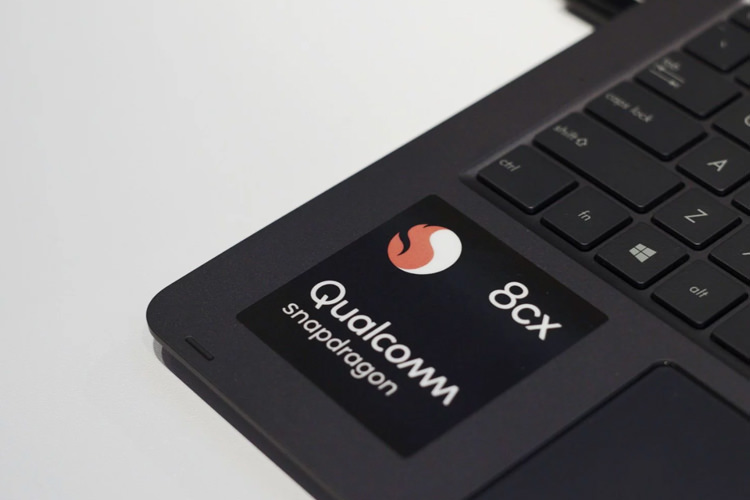
نتایج اولین بنچمارکهای پردازندهی اسنپدراگون 8cx کوالکام حکایت از برتری نسبی آن به پردازندههای نسل هشتمی Core i5-82250U اینتل دارد.
کوالکام اولینبار در اجلاس اختصاصی فناوری اسنپدراگون از پردازندهی اسنپدراگون 8cx رونمایی کرد؛ پردازندهای که از پایه برای استفاده در لپتاپها و رقابت با پردازندههای Core i5 سری U اینتل در طراحی شدهبود. پس از گذشت چندین ماه از معرفی این پردازنده بالاخره در جریان رویداد کامپیوتکس ۲۰۱۹ در تایپه برای اولینبار شاهد استفاده از اسنپدراگون 8cx در محصولات آماده برای ورود به بازار هستیم. «پروژهی نامحدود»، دستگاه ویندوزی که لنوو و کوالکام برای ساخت آن با یکدیگر همکاری داشتهاند، قرار است با استفاده از این پردازنده لقب «اولین لب تاپ 5G جهان» را بهخود اختصاص دهد.
 من محمد شیخانی هستم تحصیلات و تخصص من در زمینه علوم کامپیوتر است و هدف از ایجاد این وبلاگ انتقال دانش و تجربیات و به اشتراک گذاشتن موضوعات به زبان ساده و عامیانه با همگان است و از اینکه از تجربیات دیگران نیز استفاده کنم خوش وقت خواهم شد.
